Как да замените или инсталирате нов компютър източник; Askit Решения и решения за различни
Опитахте се да включите компютъра си и установихте, че той предлага очаквания ефект?
Най-честата причина, поради която компютърът не се стартира, се дължи на собственото му захранване.
Този компонент е отговорен за преобразуване на тока на щепсела в ток с ниско напрежение (нисък ток), използван от компютъра за работа.
Смяната на захранването е много проста, просто трябва да следвате стъпките по-долу:
Решение
Следвайте стъпки
Забележка: На първо място, уверете се, че сте изключили компютъра!
Първата стъпка включва премахване на левия страничен капак на корпуса на компютъра, повечето случаи имат само два затягащи винта и след като ги свалите, капакът се отделя чрез натискане назад.
Ако все още не сте закупили захранване, можете да го закупите от всеки ИТ магазин или дори от големи хипермаркети в електрообластта.
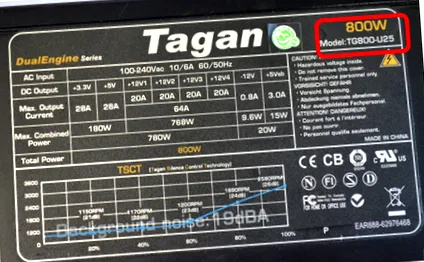
Преди да закупите нов източник, трябва да се уверите, че той може да осигури необходимата мощност за захранване на всички компютърни компоненти, по-точно трябва да погледнете стария източник и да разберете каква минимална мощност ще ви предложи новият източник. В стария източник е поставена таблица, показваща мощността, изразена в WAT (W)
Например от снимката по-долу изглежда, че този източник има обща мощност 800W
В по-голямата си част обикновените компютри не се нуждаят от повече от 500 W.
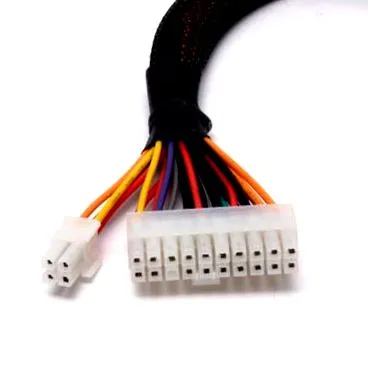
Друг аспект, който трябва да имате предвид, е, че захранващите устройства се свързват към дънната платка на компютъра с помощта на жак ATX и този ATX може да бъде в две форми, 20-пинов или 24-пинов, в зависимост от дънната платка на вашия компютър, трябва да изберете източника, който има правилния брой изводи за жака ATX, предимно източниците имат адаптивен жак ATX, той може да бъде адаптиран към дънната платка, ако трябва да се свържете 20-пинов ATX на дънната платка, щепселът ви предлага възможност да изключите 4 пина от него, ако имате нужда от 24-пинов ATX, можете да включите описателно изображение по-долу:
Друг аспект, който трябва да вземете под внимание, е, че за захранване на помощните компоненти на дънните платки (твърд диск, DVD устройство, вентилатори на корпуса, видеокарта и др.) Източникът използва различни видове конектори, конектори, които трябва да акаунт, който да присъства на новозакупения източник, по-долу виждате таблица с най-използваните съединители и тяхната типична роля:
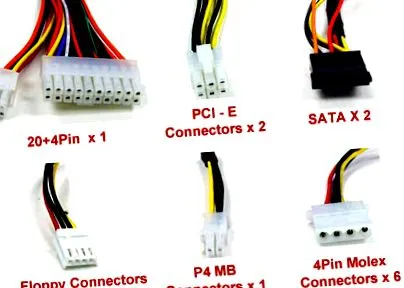
- 20 + 4 Pin е споменатият по-горе ATX конектор, той се свързва директно към дънната платка на компютъра.
- PCI-E се използва за захранване на видеокарти, които изискват повече мощност (W), отколкото дънната платка обикновено може да осигури.
- SATA X2 показва, че на този източник има два SATA конектора, които се използват за захранване на твърдия диск, SSD, DVD оптично устройство.
- Конектор за флопи, използван за захранване на флопи дисковото устройство (в наши дни не се използва често)
- P4 Mb Connector, е спомагателен конектор, използван за захранване на дънната платка, този конектор се свързва директно с дънната платка на компютъра и е позициониран в зоната на микропроцесорния охлаждащ вентилатор
- 4-пинов molex е по-стар тип конектор, използван за захранване на вентилатори, твърд диск, SSD, DVD оптично устройство.
Сега трябва да изключите всички захранващи кабели, да отбележите формата на щепселите и да определите кои щепсели използват таблицата по-горе, за да направите необходимост с кои щепсели трябва да включва новият източник. Тези жакове захранват както дънната платка, така и останалите компютърни компоненти като (твърд диск, DVD устройство, вентилатори на корпуса и др.), Ние прикачихме по-долу описателно изображение с областите, където можете да намерите тези жакове изключете ги, препоръчвам да направите снимка с мобилния си телефон, преди да изключите щепсела, за да знаете по-късно какво сте изключили и какво трябва да свържете отново:
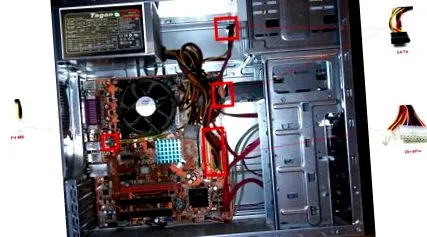
На изображението по-горе виждаме, че захранването е в горния ляв ъгъл и използва 3 вида конектори за захранване на този компютър.
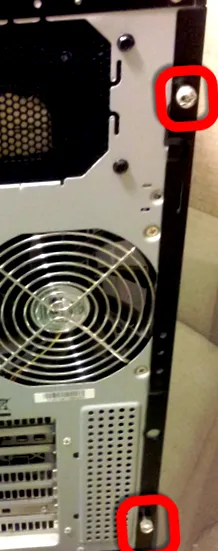
След като изключите кабелите, трябва да развиете четирите винта, които държат източника от задната страна (горната част) на корпуса на компютъра.
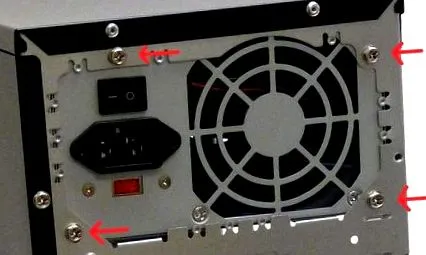
За да монтирате нов източник, просто трябва да следвате горните стъпки в обратна посока, като внимавате да свържете всички първоначално изключени кабели.