Внедрете Windows 7
Процесът на внедряване на Windows 7 трябва да бъде относително подобен в малък офис с няколко служители или в голямо предприятие с хиляди настолни компютри. Шансовете са новите ви внедрения на Windows 7 от всякакъв размер да се основават на изображения за внедряване.
Трябва да създадете оригинален образ за внедряване, който се използва за инсталиране на Windows на корпоративни настолни компютри. Въпреки че създаването на изображение отнема доста време, това спестява много време в бъдеще, тъй като не е необходимо да конфигурирате всяка система поотделно. Използването на изображения за разполагане на Windows 7 също така осигурява последователна настройка във всички системи.
Има много техники за създаване и управление на изображения за разполагане на Windows. Един от най-простите методи е Windows Automated Installation Kit (AIK), който можете да изтеглите от Центъра за изтегляния на Microsoft. Необходим е и DVD за инсталиране на Windows 7. Въпреки че тази статия не може да обхване всички опции за конфигуриране, ние ще разгледаме методи за създаване и заснемане на оригинално изображение за внедряване.
Създаване на първоначално изображение
Първата стъпка в създаването на персонализирано изображение за внедряване на Windows 7 е създаването на основно изображение. Това изображение може да бъде персонализирано, за да отговори на нуждите на вашата организация. Започнете процеса, като инсталирате Windows AIK и стартирате Windows System Image Manager (намира се в менюто "Старт" под Програми | Microsoft Windows AIK | Windows System Image Manager).
След това инсталирайте инсталационния DVD на Windows 7 в системата. В Windows Image Manager щракнете с десния бутон на мишката върху Избор на изображение на Windows или Каталожен файл, след което изберете Избор на изображение на Windows от контекстното меню. Ще бъдете подканени да изберете изображение на Windows. В прозорец на браузъра изберете папката "Източници" на инсталационния DVD на Windows 7, след което изберете файла INSTALL.WIM.
В зависимост от това къде използвате DVD за инсталиране на Windows 7, може да бъдете подканени да изберете версия на Windows за управление. Изберете подходящата версия и щракнете върху "OK".
Създаване на файл с отговори
Следващата стъпка в процеса на внедряване е да се създаде файл с отговор. Този файл се използва за инсталиране без надзор. Първо създайте празен XML файл, след което попълнете файла с отговори с информацията, която искате. Създайте празен файл с отговори, като изберете New Answer File от менюто File в Windows System Image Manager.
След това изберете Save Answer File от менюто с файлове. Windows ще се опита да постави файла с отговори на инсталационното DVD. Тъй като тази опция не е подходяща, трябва да създадете отделна директория и да запишете там файла с отговори. Създайте папка с име Answer и наименувайте файла UNATTENDED.XML. След това Windows System Image Manager трябва да покаже изображението на Windows и файла за отговори (вижте фигура 1).
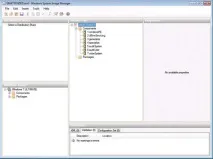
Фигура: 1. Конзолата трябва да показва изображение и файл с отговор.
На фиг. 1, ще забележите, че контейнерът Components се показва в частта с файла за отговор на конзолата. В него се съхраняват няколко различни подконтейнера. Когато създавате образ за внедряване, Windows System Image Manager трябва да добавя компоненти на Windows към изображението в определен ред. Седемте контейнера за компоненти съответстват на седемте стъпки в работния процес.
Можете също така да забележите, че раздел Windows Image съдържа контейнер Components. Ако разгънете този контейнер, можете да видите списък с различните компоненти на Windows. Добавете необходимите компоненти на Windows към подходящите контейнери за работен процес в раздела Файл за отговор. Това може да стане, като щракнете с десния бутон върху компонента и изберете „Добавяне на настройки за преминаване“ от контекстното меню.
Този процес може да бъде малко тромав, но Windows му помага, като гарантира, че всеки компонент може да се използва само с определени контейнери. Конзолата ви позволява да поставяте компоненти само в валидни контейнери (вижте фигура 2).
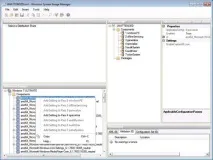
Фигура: 2. Добавяне на компоненти на Windows към съответните контейнери.
Всички организации изискват различни компоненти според нуждите си. Дори различните среди в рамките на една и съща организация могат да имат различни нужди. Докато добавяте компоненти, конзолата ще придобие определена форма (вижте фигура 3). Когато изберете компонент, конзолата показва неговите свойства и параметри. Всички опции, които конфигурирате по време на тази стъпка от процеса, ще бъдат добавени към файла с отговори. Когато приключите, трябва да запазите файла с отговори, преди да затворите конзолата.