Viva 803G
Описание на продукта
VIVA 803G. Полезен партньор на една ръка разстояние
Искате ли да осигурите начин да забавлявате децата по време на дълго пътуване? Имате нужда от рецепта за торта? Или може би искате да се отпуснете, гледайки любимото си предаване? Във всички тези ситуации можете да разчитате на таблета Viva 803G.
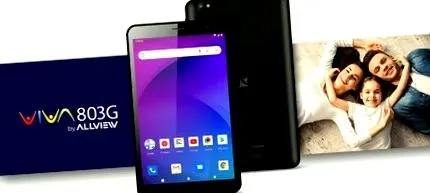
Слагаш го в чантата си и си готов за работа
Винаги има достатъчно място за Viva 803G, където и да отидете. Тъй като са тънки и леки, децата могат лесно да го държат, докато възрастните могат да го държат с една ръка.

Дигитална среда за игра за учене и забавление
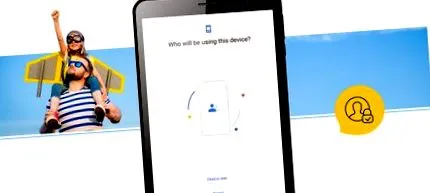
Осигурете на децата безопасна среда, в която да изследват. Функцията „Родителски контрол“ ви позволява да наблюдавате използването и времето за игра, за да можете да предложите на децата таблета, без никакви притеснения.
Разширена автономия
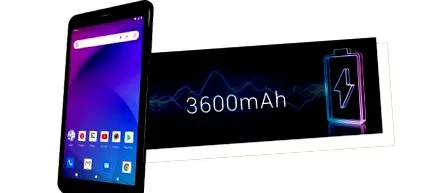
Viva 803G има повече мощност, отколкото бихте очаквали от такова тънко устройство. Батерията от 3 600 mAh ви дава свободата да забравите за зарядното устройство за дълги периоди от време, независимо дали сте на видеообаждане с любими хора или гледате сериал, който ви държи в напрежение във всеки епизод.
Повече възможности
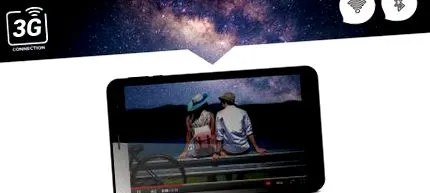
Искате ли непрекъснат достъп до интернет? Viva 803G ви осигурява безжична връзка, където и да се намирате; 3G модемът ви гарантира достъп до интернет, дори ако не сте в обсега на Wi-Fi мрежа, а Bluetooth връзката ви позволява лесно да прехвърляте данни.
Най-надеждният партньор на пътя
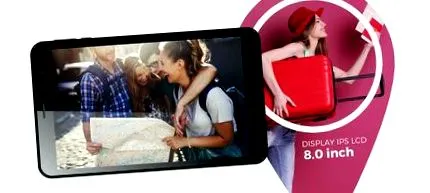
Обичате ли да шофирате? Тогава таблетът Viva 803G е най-надеждният партньор за пътуване. За разлика от телефоните, 8-инчовият екран ви дава повишена видимост на интересни точки, имена на улици или друга информация за маршрута. В допълнение, интегрираната GPS функция осигурява оптимален GPS сигнал и се свързва бързо със сателитите, като същевременно поддържа сигнала постоянен.
Неограничени спомени, перфектно организирани
С Google Photos се наслаждавате на неограничено място за съхранение на всичките ви спомени. Търсенето на снимки става изключително лесно, благодарение на интелигентните алгоритми, които групират изображения по подходящи критерии, като албум, дата или местоположение.

Android experience ™ 9.0 Pie ™ (Go edition)
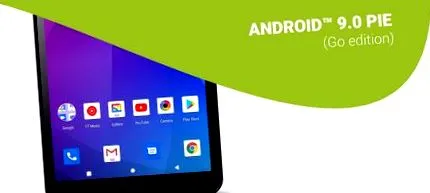
Готов да отговори на всякакви предизвикателства, таблетът подслажда вашето потребителско изживяване, като е оборудван с Android ™ 9.0 Pie ™ (Go edition). Android Go е безопасен, бърз и използва енергията на таблета си ефективно. Открийте многото предимства на операционната система, която ви приветства с приятелски интерфейс, ниска консумация на енергия и повече място за съхранение с по-малко предварително инсталирани приложения.
* Животът на батерията може да варира значително в зависимост от настройките, употребата и други фактори.
** Наличността на определени функции може да варира в зависимост от региона. Изображенията на продукта и съдържанието на дисплея на предишните страници са само за ориентир. Действителните характеристики и спецификации (включително, но не само, външен вид, цвят и размер) и действителното съдържание на дисплея (включително, но не само, фонове, потребителски интерфейс и икони) могат да варират.
*** Всички данни на предишните страници са теоретични стойности, получени във вътрешните лаборатории на Allview след тестове, извършени при определени условия. За повече информация вижте подробностите за продукта, споменати по-горе. Действителните данни могат да варират поради разлики в продуктите, версиите на софтуера, условията на приложение и факторите на околната среда. Всички данни се основават на действителната употреба.
Спецификации на продукта
Чести въпроси
Вече не мога да архивирам Google Photos. Как да процедираме?
За да го поправите, трябва да влезете в настройките на Photos-Photos-> Архивиране и синхронизиране-> Размер на качване-> Високо качество .
Таблетът може да се зарежда само с USB кабела от пакета?
Таблетът може да се зарежда, като го свържете към компютър, като използвате USB кабела за данни (съществуващ в продуктовия пакет) ПРЕДУПРЕЖДЕНИЕ! Таблетът може да се зарежда само с предоставения кабел.
Как да видите повече информация за телефона (ниво на батерията, състояние на SIM, информация за IMEI)?
За да видите повече информация за вашия телефон (ниво на батерията, състояние на SIM, информация за IMEI), отидете в Меню-> Настройки-> Система-> За таблета.
Как да инсталирате приложения, различни от тези в Магазина за приложения?
За да инсталирате приложения, изтеглени от други източници, трябва да влезете в Меню-> Настройки-> Приложения и известия-> Още-Специален достъп до приложения-> Инсталиране на неизвестни приложения-> Разрешаване на достъп до функцията от мястото, където искате да инсталирате приложения.
Как да нулирам предпочитанията на приложенията?
Например, ако пуснем MP3 файл във File Explorer, изскачащ прозорец ни пита с кой плейър искаме да пуснем песента. Ако изберем определен плейър за "винаги" по подразбиране и искаме да го променим по-късно, тогава трябва да нулираме предпочитанието на приложението чрез следните стъпки:
Меню-> Настройки-> Приложения и известия-> Показване на всички приложения-> Достъп до трите точки в горния десен ъгъл на дисплея-> Нулиране на предпочитанията на приложенията.
Как мога да превърна таблета си в гореща точка?
За да превърнете таблета си в точка за достъп, изпълнете следните стъпки: Меню-> Настройки-> Мрежа и интернет-> Точка за достъп и тетъринг-> Wi-Fi точка за достъп-> Активиране.
Как мога да видя новосъздадени приложения?
За да видите ново стартирани приложения, е необходимо да натиснете нормално долния ляв капацитивен клавиш, маркиран с квадрат, и ще се появят разделите с ново стартирани приложения. За да ги затворите, трябва да плъзнете надясно, докато се появи „Изтриване на всички“, или плъзнете нагоре и затворете желаните приложения.
Как да правим екранни снимки с този модел таблет?
За да направите екранна снимка, трябва едновременно да натиснете клавишите за захранване и сила на звука - .
Как да редактирате документи на таблета?
За редактиране на документи, моля, изтеглете от магазина за приложения на профили (като: Office Suite s.a.).
Таблетът може да се зарежда само чрез USB кабела в опаковката?
Таблетът може да се зарежда чрез свързване на устройството към компютъра, като се използва USB кабел за данни (подмонтаж, съществуващ в продуктовия пакет) ВНИМАНИЕ! Таблетът може да се зарежда само с USB кабела в опаковката.
Защо таблетът се загрява?
Нормално е загряването да се дължи на процесора. В зависимост от протичащите процеси таблетът може да се нагрее повече или по-малко.
Как мога да възстановя фабричните настройки на таблета?
Отидете в Настройки-> Система-> Опции за нулиране-> Изтриване на всички данни (връщане към фабричните настройки) -> Нулиране на таблета. ВНИМАТЕЛЕН! Чрез нулиране на таблета, всякакъв вид данни ще бъдат изтрити от таблета ви.
Какви настройки мога да направя, за да удължа живота на батерията?
За по-голяма автономност на таблета ви препоръчваме да направите следното: подсветката трябва да бъде настроена на по-ниска стойност, времето за показване трябва да бъде настроено на 30 секунди, изключете WiFi, докато не се използва, използвайте приложения за управление на задачи за по-ниско натоварване на процесора и паметта и зареждането на батерията трябва да се извърши напълно.
Защо някои APK приложения не работят правилно?
Много приложения се предлагат и предоставят от разработчиците, без първо да се провеждат тестове за съвместимост с операционни системи и хардуерна конфигурация на различни модели продукти, така че може да има APK документи, които не са напълно съвместими с вашето устройство.
Таблетът се срина, какво да направя?
Задръжте натиснат бутона за захранване за 10 секунди, таблетът ще се изключи. Рестартирайте таблета, като натиснете бутона за захранване за 5 секунди.
рецензии
Напишете собствено мнение
Само регистрирани потребители могат да пишат отзиви. Моля, влезте или се регистрирайте