Създаване на макроси
5. В диалоговия прозорец Запазване назовете макроса Сигнал и щракнете върху бутона OK.
6. В прозореца на базата данни щракнете двукратно върху макроса Alert, на който компютърът веднага ще отговори, като издава звуков сигнал.
Както можете да видите, създаденият от нас макрос съдържа само една команда, Signal, благодарение на която компютърът "издава звуков сигнал". Но отделните макроси включват и няколко команди.
Нищо сложно, нали? Сега нека създадем по-сложен и вероятно по-полезен макрос, който ще отвори формуляр и ще премине към определен запис.
1. Щракнете върху връзката Макроси в прозореца на базата данни.
2. Щракнете върху бутона New, разположен в лентата с инструменти, и на екрана ще се появи дизайнерска таблица за създаване на нов макрос.
3. В първия ред на колоната Macro изберете Open Form. Възможните свойства на макроса Open Form ще бъдат посочени в долния панел на конструктора (фиг. 15.10). Приблизително същите свойства се задават при добавяне на ново поле към таблицата.
4. В полето Име на формуляр изберете формата Растения .
5. Щракнете върху втория ред в колоната Macro (под макроса Open Form) и изберете Find Record .
6. Въведете Тунбергия в полето за модел за търсене .
7. В полето Съвпадения изберете опцията С която и да е част от полето.
8. Изпълнете командата File> Save .
9. В диалоговия прозорец Запазване въведете името на макроса - Тунбергия и щракнете върху бутона OK .
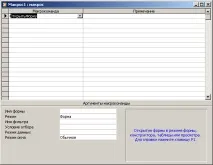
Фигура: 15.10. Задаване на параметри на макроси
10. Затворете макроса.
11. В прозореца на базата данни изберете макроса Thunbergia. Щракнете върху бутона Run в лентата с инструменти, който ще отвори формулата за растения, показваща записа Thunbergia .
Някои от командите в макроса се изпълняват от Access по ред отгоре надолу. В този случай първата команда отваря формуляра, а втората намира записа във формуляра (сякаш потребителят самостоятелно отваря формата в Access и изпълнява командата Edit> Find).
Езикът на макросите на Access съдържа десетки макроси. Много от тях извършват операции, които са извън обхвата на тази книга. Някои от основните макроси са представени в таблица. 15.3.
Таблица 15.3. Макроси, използвани в Access
В останалата част на главата се обсъжда командата Apply Filter. Филтрите са описани подробно в Глава 8, „Създаване и използване на формуляри за данни“. Макросът ще демонстрира процесите на автоматично филтриране и комбиниране на няколко филтъра в един макрос. Това е доста сложен пример, но в резултат на изпълнението му се оказва, че макросът се състои от вече познати компоненти. Така че нека да започнем.
1. В прозореца на базата данни щракнете върху връзката Макроси .
2. Щракнете върху бутона New в лентата с инструменти. Дизайнерската таблица ще се отвори, за да създаде нов макрос.
3. Изберете Изглед> Имена на макроси, за да добавите нова колона към таблицата на дизайнера. Колоната ви позволява да комбинирате няколко команди в един макрос, като по този начин опростявате структурата на последния.
4. В първия ред на колоната Име на макрос въведете Декоративно за името на макроса. .
5. В първия ред на колоната Macro изберете Apply Filter .
6. В долната част на екрана въведете [Type Number] = 1 за стойността на свойството Filter Condition. В този случай филтърът ще избере само записи, в които стойността на Type type е 1 .
7. За името на макроса във втория ред на колоната с име на макрос въведете Храна .
8. Изберете командата ApplyFilter във втория ред на колоната Macro.
9. Въведете [Type number] = 2 като стойността на свойството условие за филтриране .
10. Въведете Curative като име на макрос в третия ред на колоната с име на макрос. .
11. Изберете командата ApplyFilter в третия ред на колоната Macro. .
12. Въведете [Тип номер] = 3 като стойност за свойството Критерии. Макрос с три запълнени линии е показан на фиг. 15.11.