Първи стъпки с WordPress Customizer, CMS и уеб двигатели
Да приемем, че имате клиент, чиято компания е толкова голяма, че има няколко подразделения. Сега нека се преструваме, че този клиент иска всяка бизнес единица да има собствен сайт в специален домейн. Всеки сайт трябва да има един и същ формат, но различна цветова схема. В този случай е по-добре да използвате инструмента за персонализиране на WordPress (известен също като API за персонализиране на темата) и бих искал да ви дам прост пример за това как да го вградите в тема.
До края на тази статия ще имаме тема на WordPress, която съдържа няколко модификации с ясни шаблони в кода, което ни позволява да я развиваме допълнително.
Да вземем пример
Примерна тема, към която ще свържем. Можете също да го инсталирате на вашия WordPress сайт - той е напълно функционален и готов за употреба веднага след инсталирането.
Кратки бележки относно условията
Термините Customizer, API за модифициране на теми и API за персонализиране на теми се използват в общността на WordPress като идентични и взаимозаменяеми термини. Но мисля, че има някои разлики между тях и се опитвам да ги уважавам:
- Персонализатор - представлява раздел от системния интерфейс на WordPress - /wp-admin/customize.php;
- API за модификация на темата е семейство от функции, които създават, четат, модифицират и изтриват данни, контролирани от персонализатор;
- API за персонализиране на теми е семейство от функции за премахване и добавяне на параметри към персонализатор.
Създайте тестов сайт
Уверете се, че вашият тестов сайт има най-новата версия на WordPress - WordPress 4.3.2 по време на писането. Всъщност като пример се нуждаем само от най-новия WordPress и горната тема, инсталирана и активирана:
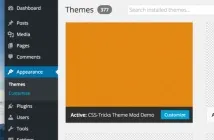
Панел за персонализиране
Отиваме директно към персонализатора. Неговата йерархична структура има три нива: панелите съдържат секции, секциите съдържат параметри и параметрите съдържат данни, които се контролират чрез контроли в интерфейса.
Ето как можем да си го представим:
Ако това не ви е напълно ясно, отделете малко време, за да проучите документацията, свързана с панелите, както и раздели, както и настройките и техните контроли. .
Влизайки в панела за персонализиране, веднага виждаме вляво два раздела на менюто: "Свойства на сайта" и "Тяло":
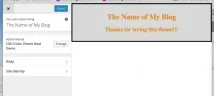
„Свойства на сайта“ се добавя към WordPress по подразбиране и „Body“ се създава от нашата тема.
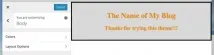
Ако щракнем върху елемента "Body", ще видим, че той съдържа няколко раздела: "Colors" и "Layout Options". Като напомняне, моята тема съдържа код, който добавя раздели Body, Colors и Layout Options:
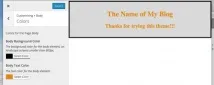
Ако отидем в раздела "Цветове", ще видим, че съм регистрирал няколко параметъра и контроли, с които можете да променяте цветовете на темата. По подразбиране задавам стойностите "Orange" и "Black", които първоначално се въвеждат в съответните полета:
Дума за данните: WordPress запазва и извлича параметри, като използва семейството от функции Theme Modification. Можем да използваме и тези функции, въпреки че ще използвам само една функция get_theme_mod () в тази тема. .
Контролни елементи
Панелите, секциите и параметрите имат йерархична връзка. Контролите също са част от тази йерархия.
Те се показват в интерфейса на персонализатора за всеки параметър. За да направим нещо с мод на тема, трябва да регистрираме както параметър, така и контрола за него.
Редица контроли са добавени от системата WordPress, включително панела за избор на цвят. Можете да прочетете повече за типовете за управление на WordPress по подразбиране в кодекса .
WordPress елементи по подразбиране и как да ги премахнете
Да се върнем в самия връх на панела и след това да отидем в раздела Свойства на сайта. WordPress добавя този панел по подразбиране, прескача нивото на раздела и показва няколко параметъра наведнъж, като „Име на сайт“ и „Икона на сайт“: