Променете вашия главен слайд в PowerPoint за Mac - PowerPoint за Mac
Когато променяте форматирането, позиционирането и общите елементи в главния слайд, не е необходимо да правите същото, тъй като можете да редактирате отделни слайдове във вашата презентация. Изображението по-долу показва как да смените главния слайд, като например да приложите оранжев цвят на запълване към заглавието на заглавието, в свързани оформления на слайдове.
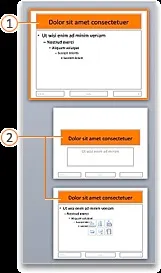
PowerPoint Slide Master с форматиран заглавен елемент
Оформления на слайдове на PowerPoint с наследствено форматиране от главен слайд
Ако имате няколко теми, приложени към различни слайдове във вашата презентация, ще видите главния слайд за всеки в изгледа на главния слайд.
Създайте и персонализирайте един или повече мастери на слайдове
В раздела Изглед Натисни бутона Главен плъзгач.
След влизане в режим Главен плъзгач на екрана се появява празен образец със съответното оформление по подразбиране. За да добавите друга проба, следвайте тези стъпки.
Щракнете в областта на миниатюрите на слайда, където искате да вмъкнете новата миниизображение.
В раздела Главен плъзгач Натисни бутона Поставете главен слайд.
Забележка: В областта на миниатюрите на слайда главният слайд се появява като по-голямо изображение на слайда и съответните оформления се намират под главния слайд.