Програма Windows Mail, получаваща съобщения, Windows Encyclopedia
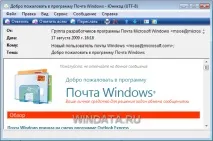
Какво може да се направи с полученото съобщение? Прочети? Разбира се! Но можете също да го отпечатате, да го запишете в отделен файл, да го преместите в друга папка, да му отговорите, да го изтриете и много други. Нека разгледаме всички тези операции по-подробно.
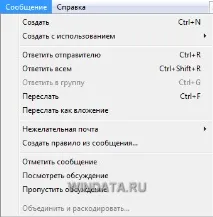
Можете също да изберете Отговор на подателя и Отговор на всички от падащото меню, до което можете да влезете, като щракнете с десния бутон върху съобщението.
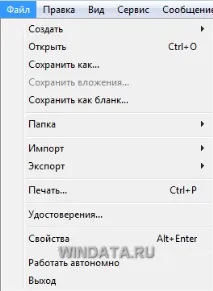
Всяко получено съобщение може да бъде преместено в друга папка чрез плъзгане и пускане от входящата кутия. В този случай можете да създадете отделна папка, за която изберете Файл> Папка> Нова команда или да натиснете комбинацията от клавиши. Като алтернатива можете да запазите съобщението като отделен файл, като изберете Файл> Запазване като. В прозореца, който се отваря, изберете файловия формат и посочете папката на твърдия диск на компютъра, където искате да го запазите.
За да изтриете съобщение, изберете го в папката и натиснете клавиша. Другите опции са да щракнете върху бутона Изтриване на лентата с инструменти или да натиснете клавишна комбинация. В този случай съобщението се прехвърля в папката "Изтрити елементи", подобно на начина, по който изтритите файлове се прехвърлят в папката "Кошче" в Windows. Отворете папката Deleted Items и изтрийте завинаги съобщението, като използвате един от горните методи.
Параметри на полученото съобщение
Има много различни параметри за персонализиране на получените съобщения, с някои от които ще се запознаем по-долу. Изберете Инструменти> Опции и отидете в раздела Общи.
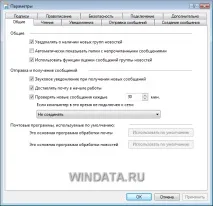
Нека видим кои от параметрите, представени в раздела, са свързани с получаването на съобщения.
Една от най-подходящите опции е квадратчето Звуково известяване за нови съобщения. Настройте го да издава звуков сигнал, когато получите съобщение. Ако няколко съобщения пристигнат едновременно, сигналът ще се възпроизведе само веднъж. Ако Windows Mail постоянно работи във фонов режим през целия ден и получава много имейли, най-добре е да махнете отметката от това квадратче, тъй като повтарящият се звуков сигнал може бързо да стане скучен.
Въпреки това изобщо не е необходимо да слушате един и същ звуков сигнал, тъй като всеки звуков файл може да бъде избран като сигнал. За да направите това, щракнете върху бутона Старт, отидете в прозореца на контролния панел, щракнете върху връзката Хардуер и звук и след това щракнете върху връзката Промяна на системните звуци в полето Звук. В прозореца Звук, който се отваря, изберете опцията Известие за получаване на поща от списъка със събитията на програмата и щракнете върху бутона Преглед и след това изберете необходимия звуков файл.