P-CAD за начинаещи
Министерство на образованието на Руската федерация
Руски университет по химическа технология
кръстен на Д.И. Менделеев
Департамент по компютърни и информационни технологии
P-CAD за начинаещи
Съдържание
P-CADSchematic пакет. 4
P-CAD PCB пакет . 9
Създаване на компоненти и поддръжка на библиотеки. 14.
Всеки млад инженер в даден момент изведнъж усеща: "Не можеш да схванеш необятността!" Подобно усещане възниква, когато търсите книга на P-CAD при книгата "разбивки", но намирате няколко наведнъж, когато изучавате многотомната документация за програмата, обсъждате проблеми с колеги и в главата ви има едно объркване. Изглежда, че трябва да живеете сто години, за да станете специалист, готов да преминете целия път от идеята до действителното й въплъщение в хардуера. ... Минават година или две, опит се появява и идва разбирането, че всъщност всичко е много по-просто! Сега е по-лесно, когато „една дума заради хиляда тона словесна руда“ трябваше да „вари“ според подходящата забележка на Маяковски. Тук на вниманието се предлага само малка част от програмата R-SAD, а именно най-необходимата за изпълнението на изчисленията и курсовите задачи
P-CAD 2000 е предназначен за цялостно проектиране на електронни устройства и е лидер на пазара в такива инструменти за проектиране.
P-CADSchematic пакет
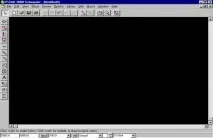
Хоризонталният панел съдържа икони на системни команди, командният панел за разположение е вертикален). По-голямата част от екрана е заета от работещ прозорец, предназначен за въвеждане на схеми на схеми.
Фиг. 1. Работен прозорец.
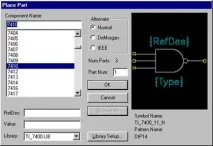
Нека да разгледаме най-използваните команди на панела за разположение. Всички икони, разположени на този панел, се дублират в менюто Place. Когато кликнете върху иконата (PlacePart), се появява диалогов прозорец (фиг. 2), с който можете да свържете библиотеката, да намерите необходимия компонент в нея и да я поставите на диаграмата.
Фигура 2. Диалогов прозорец PlacePart
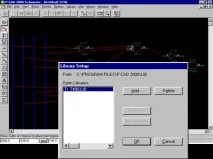
Фигура 4 Диалогов прозорец Настройка на библиотеката
За да направите това, щракнете върху иконата. Ще се появи диалогов прозорец (Фигура 2), който съдържа наличните за поставяне компоненти. На първо място, трябва да свържете библиотеки, съдържащи необходимите компоненти, към нашия проект. Библиотеките се инсталират чрез щракване върху бутона LibrarySetup ..., след което се появява диалоговият прозорец, показан на фиг. 4.
Вляво има списък на свързаните библиотеки, в горната част е местоположението на библиотеката. Натиснете бутона Add…, изберете библиотеката Ti_7400 от списъка, който се появява. lib (най-вероятно се намира в директорията \ ProgramFlles \ P-CAD 2000 \ Library). След това щракнете върху OK и се върнете към предишния диалогов прозорец (фиг. 2).
Щракнете върху OK. За да фиксирате позицията на елемент в работната зона на проекта, щракнете с левия бутон на мишката. Забележете, че името U1 се появява до неговата графика. Преместете курсора на друго място и натиснете отново левия бутон. На екрана ще се появи друг елемент с име U2. По този начин можете да поставите колкото искате копия, докато не натиснете десния бутон на мишката или Esc.
За да премахнем елемент, от който не се нуждаем, трябва да влезем в режим за избор на обект, т.е. щракнете върху иконата или натиснете клавиша S на клавиатурата. Сега щракнете с левия бутон върху елемента, по подразбиране избраният елемент е маркиран в жълто. Ако искате да преместите елемент, тогава, без да пускате левия бутон на мишката, го преместете на желаното място. За да изтриете елемент, натиснете клавиша Del и елементът ще изчезне от екрана.
Сега нека поставим останалите елементи на веригата. Щракнете отново върху иконата PlacePart и изберете следващия компонент от списъка. Правете това, докато веригата завърши.
За да завъртите елемент, изберете го, като щракнете с левия бутон на мишката и натиснете клавиша "R".
Е, сега на работното поле има всички тухли за нашата верига, но за да се получи пълна верига, всички елементи трябва да бъдат свързани с проводници. За да направите това, щракнете върху иконата PlaceWire. За да нарисувате верига, която променя посоката няколко пъти, е необходимо да фиксирате вече изтеглената част от проводника в точките на прекъсване, като щракнете с левия бутон на мишката. За да завършите рисуването на веригата, натиснете десния бутон на мишката или Esc. Сега нека видим дали ни остават несвързани вериги. Висящи вериги завършват в жълт квадрат. Е, ако направихме всичко правилно, работната зона на проекта трябва да съответства на фиг. 3.
Сега е моментът да спасим нашия проект. Да отидем в менюто Flles \ Save. посочете папката, в която ще бъде поставен нашият файл и му дайте име, например urok. sch.
Както бе споменато в началото на този урок, P-CAD 2000 е система за проектиране. И затова работата с тази програма не завършва със създаването на схематична диаграма.
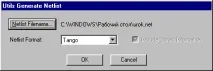
За да прехвърлите данните за проектирания продукт на печатната платка, е необходимо да създадете списък с връзки от файла на схемата, която имаме. Отидете в менюто Utils и изпълнете командата GenerateNetlist. (фиг. 5). Като щракнете върху бутона NetllstFilename. ще можем да посочим местоположението и името на файла с netlist. В падащия списък изберете формата на нетлиста, в нашия случай това ще бъде Tango. Щракването на бутона OK ще стартира помощната програма за генериране на списък.
Сега трябва да създадете архивна библиотека, която съдържа всички компоненти, използвани в нашия проект. Изберете командата ArchiveLibrary от менюто Library. Посочваме местоположението и името на библиотеката: urok1. lib. Сега имаме всичко, за да създадем PCB файл.
P-CAD PCB пакет
На първо място, трябва да включим библиотека, съдържаща необходимата информация за компонентите на проекта. Това се прави по следния начин: в менюто Библиотека изберете командата Настройки, появява се познатият диалогов прозорец (Фиг. 4). Добавете библиотеката на проекти, която създадохме-urok. lib. След свързване на библиотеката можем да започнем да зареждаме файла за свързване. В менюто Utilities стартирайте Load list от мрежовата команда, появява се диалогов прозорец (Фиг. 6).