Настройване на ZBrush - Част 2 - Основи на ZBrush - ZBrush 2 - Дирекция на уроци - ZBrush - Уроци, скриптове,
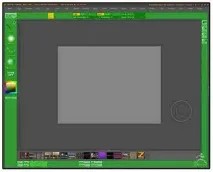
В допълнение към Предпочитания ZBrush има и други начини за персонализиране на интерфейса. Най-очевидният - Меню Float (плаващо меню), от които част е рафтът. Тези инструкции ще обяснят как да го настроите, но имайте предвид, че можете да поставите елементи и върху самото платно - вие избирате.
Всеки постоянен елемент на потребителския интерфейс може да бъде добавен към рафта. С други думи, всички елементи, които присъстват при стартиране или инициализиране на ZBrush. Не можете да добавяте елементи, които се появяват само след като е избрано нещо друго. Такива елементи всъщност не съществуват по всяко друго време и не могат да бъдат добавени към рафта. Тъй като започнахме този раздел с инициализиране на ZBrush, знаем, че всички елементи, представени във всяка от палитрите, могат да бъдат добавени към рафта точно сега.
С натиснат бутон Ctrl плъзнете всеки елемент от която и да е палитра.
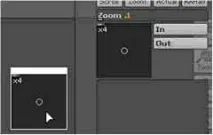
Ще бъде създадено копие на елемента, което можете да поставите навсякъде на платното. Оставете го в средата на платното за известно време.
Плъзнете курсора от цветния семплер на левия рафт до всяко празно място на рафта под него.
Когато плъзгате от избор на цвят, включително голяма икона в палитрата Цвят, курсорът се превръща в избор на цвят (инструмент за избор). Когато отпуснете бутона на мишката, ще бъде избран цветът, който е бил под инструмента за избор в този момент. Прилича на инструмент за капкомер.
Кликнете върху белия раздел в горната част на елемента на потребителския интерфейс, който сте изтеглили върху платното.
Щракнете Предпочитания> Интерфейс> Оцветяване
Това ще боядиса белия раздел в избрания цвят. Тъй като току-що сме задали цвета за съответния рафт, елементът също ще му съответства.
Натискане на клавиша отново Ctrl , плъзнете и пуснете още някои елементи на интерфейса.
Когато плъзнете един от тези нови елементи близо до съществуващ на платното, те ще се опитат да се поберат заедно. Това улеснява създаването на блокове от елементи.
Ако задържите бутона, докато се движите Shift, елементите ще бъдат съединени, но с малка разлика между тях. Можете да използвате тази техника, за да създадете групи от свързани елементи.
Можете също да промените относителното положение на скачените елементи, като натиснете отново клавиша Ctrl и да ги премествате отделно.
Без натискане на клавиши Ctrl , щракнете върху панела над блока с елементи. Използвайте този панел, за да преместите цял блок от елементи.
Когато приключите с преместването на част от рафта, около него ще се появи линия. Това има за цел да улесни намирането на рафтовете. Има само четири от тях - от лявата и дясната страна на платното, над него и под прозореца на ZScript в самото дъно на интерфейса. Тази четвърта област първоначално е празна.
Когато даден елемент е поставен на някой от рафтовете, той автоматично ще се разшири, за да побере новия (те) елемент (и). Това ограничение има ограничение, но по това време вече ще се стремите да увеличите свободното пространство на платното.
За да премахнете елемент от рафта, щракнете върху него след натискане на клавиша Ctrl.
Както вече знаете, палитрите могат да се поставят в тавите във всеки ред, от който се нуждаете. Тези тави могат да се поддържат разширени или свити. В менюто са намерени няколко модификатора Предпочитания>Интерфейс, контролирайте поведението на палитри, когато са в тави. Каквото и място да посочите, то ще бъде запазено във вашата конфигурация.