Начини за промяна на типа на файла в Windows 7, 8, 10
Разширенията отразяват типа архитектура на вътрешните данни и предназначението им; те присъстват в почти всички файлове. Използва се дадената информация, че синхронизирането се извършва с програма, която е способна да възприеме структурата на данните. Типът файл се намира непосредствено след името му или в раздела "Тип", но по подразбиране е скрит от системата.
Тъй като файлът няма да работи без правилното разширение, дори въпреки правилно съставената информация в него, например кода, възниква въпросът - как да промените типа на файла в Windows 7 и други версии. В действителност процедурата е проста и се извършва с няколко кликвания, само че е важно да се определи методът на преобразуване.

Има 4 основни опции за промяна на типа на файла:
- Използване на „Преименуване“;
- Използване на конзолата;
- Специални преобразуватели;
- Чрез целевата програма.
Самият Windows предлага няколко опции за конвертиране: първият е удобен за единични файлове, а вторият е по-добър за групи.
Промяна на разширението със стандартни средства
За да използвате свойството Rename, за да замените разширение, първо трябва да конфигурирате правилното показване на имената. Тази процедура е малко по-различна в Windows 7 от 8 и нагоре. За „седемте“ трябва:
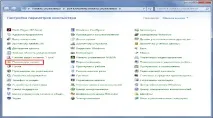
- Щракнете върху Старт и Контролен панел;
- Намерете плочката "Опции на папката";
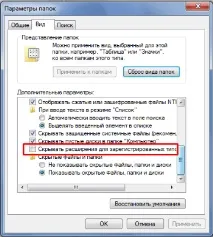
- Отидете в раздела "Преглед";
- В края на списъка премахнете отметката от квадратчето до „Скриване на разширенията ...“.
Стъпка по стъпка се обръщаме към въпроса как да променим типа на файла в Windows 10:
- Отидете в директорията с целевите файлове;
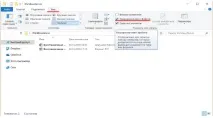
- Щракнете върху раздела "Преглед";
- Щракнете върху "Покажи и скрий";
- Задайте подчертаването до „Разширения на имена на файлове“.