Меню Fiona WCMS от Университета в Хамбург; t Хамбург
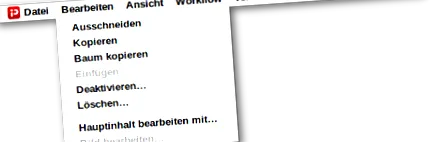
Менюто съдържа редица важни функции:
- Създаване и редактиране на файлове
- Конфигурация на потребителския интерфейс
- Избиране на различни стъпки за работа и одобрение (работни потоци)
- по-бързи опции за навигация през файловото дърво
- Връзки към различни помощни страници
По-долу ще намерите кратко обяснение на отделните елементи от менюто:
файл
- Нов документ/нова папка:
Позволява тези два типа файлове да бъдат създадени във файловото дърво. Можете да използвате тази функция за създаване на нови страници и съдържание на страници. Точната функция на създадената страница (или създадения файл) се определя от типа на шаблона. Това може да бъде избрано при създаване. - Импортиране на файл
С командата на менюто можете да импортирате (качите) файл от файловата система. Наред с други неща се поддържат HTML и други текстови файлове, изображения и видеоклипове. Неизвестни на системата типове файлове не могат да бъдат импортирани. - Импортиране на архив
Ако искате да прехвърлите няколко файла едновременно, можете да използвате тази функция за импортиране на ZIP архив. - Освобождаване/изтегляне/изтриване/копиране на поддърво
Използвайте този елемент от менюто, за да приложите този работен процес и стъпки за одобрение към цялото файлово дърво. - Търсене
Тази команда ви позволява да търсите в имената и заглавията на всички файлове. Резултатът се показва в отделен прозорец, който може да се използва и за разширено търсене. Можете също да получите достъп до този диалогов прозорец чрез елемента от менюто Файл. - Излезте от Фиона
Тази команда от менюто завършва вашата сесия в редакционната система.
Моля, излезте от редакционната система, когато напуснете работното си място. В противен случай неоторизирани потребители на вашия компютър могат да получат достъп до системата и да променят данните под вашето потребителско име.
От съображения за сигурност ще излезете автоматично, ако не сте използвали системата в продължение на два часа.
Редактирам
- отрязвам
Копира избрания файл и го премахва, ако е поставен отново на друго място, т.е. H. файлът е преместен. Когато се премести папка, всички файлове в нея също се преместват. Връзките във всички преместени файлове, както и връзките от други файлове към преместените файлове, се коригират автоматично. - копие
Копира избрания файл в клипборда на редакционната система. Можете да поставите файла на друго място в йерархията.
Ако искате да копирате няколко файла едновременно, препоръчително е да използвате изгледа на списъка.
Копиране на дърво
Позволява цялото поддърво да бъде копирано в клипборда.
Вмъква файловете в клипборда на редакционната система в текущата папка. Ако папката вече съдържа данни с името на файла в клипборда, следващият наличен брояч се добавя към името на файла, който трябва да се вмъкне (например, хамбург става hamburg1).
Деактивира избрания файл или файловете, избрани в изгледа на списъка след заявка за защита и по този начин ги прави временно невалидни. За да може тази промяна да повлияе и на споделения файл, който може да се преглежда онлайн, деактивираният файл трябва да бъде освободен отново. Ако изтеглите файла, деактивира се само текущата версия; всички по-ранни версии на този файл се освобождават и публикуват отново.
изглед
Работния процес
Работните процеси са работни стъпки като одобрение на уебсайт. Подробно обяснение на работния процес можете да намерите тук.
разбира се
Можете да използвате историята, за да преминете бързо към обектите във файловото дърво, които сте извикали последно. Историята се запазва дори след като сте излезли.
отметка
Подобно на историята, отметките са лесен начин за бързо придвижване във файловото дърво. Можете да разберете как да създавате отметки тук.