Какво да направите, ако на монитора няма сигнал, когато включите компютъра - подробно ръководство
На монитора няма сигнал, когато компютърът е включен - всеки потребител е срещал този проблем поне веднъж.
Това явление може да възникне по различни причини. В някои случаи ще трябва да смените монитора или един от компонентите на компютъра, но по-често можете да направите с малко усилия.
Ще разгледаме всички онези методи, които наистина помагат да се отървем от липсата на сигнал на монитора.
Има много повече начини за решаване на този проблем в Интернет, но повечето от тях не работят. Предлагаме на вашето внимание актуалните решения на проблема.

Какво да правя от самото начало
Както казахме по-горе, в повечето случаи можете да се справите с „малко кръв“, тоест да използвате прости методи за решаване на проблема. В повечето случаи потребителите дори не обръщат внимание на онези неща, за които ще говорим по-нататък, но причината за липсата на сигнал на монитора се крие точно в тях. Така че, ако мониторът ви не работи, когато включите компютъра, направете следното:
1. Проверете плътността на свързания кабел към съединителя. Повече от тривиална причина за липсата на сигнал на монитора, когато компютърът е включен, може да се крие във факта, че кабелът е свободно свързан и просто няма способността да предава сигнала към конектора.
Затова опитайте да натиснете самия щепсел. VGA и DVI кабелите се използват за свързване на монитори. Те имат специални фиксиращи винтове. Завийте ги докрай.
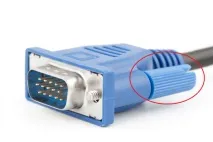
Фигура: 1. Винтове за фиксиране на VGA кабел
Съвет: Направете същото със захранващия кабел. Въпреки че обикновено приляга плътно към конектора си, в някои случаи се отлепва.
2. Някои монитори имат бутон за превключване на източника. В повечето случаи се нарича Източник. Този надпис може да се намери в горната част на бутона или върху самия бутон. Както и да е, опитайте да го натиснете няколко пъти. Възможно е да е избран грешен източник на сигнал.
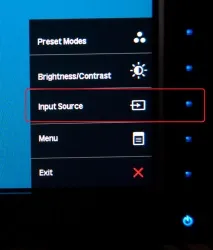
Фигура: 2. Бутон за източник на монитора
3. Свържете монитора с помощта на различен кабел или конектор. Мониторите могат да бъдат свързани не само чрез VGA и DVI, но и чрез HDMI. Отначало можете просто да включите съществуващия кабел в друг съединител.
Съвет: Експериментирайте! В някои случаи помага свързването на двата кабела или само на един (ако мониторът преди това е бил свързан чрез два кабела). Като цяло изпробвайте всички налични опции.
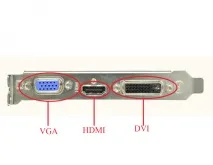
Фигура: 3. VGA, HDMI и DVI конектори
Сега нека преминем към по-сложни методи за решаване на проблема с отсъствието на сигнал на монитора.
Нулирайте настройките на монитора
В някои случаи въпросният проблем възниква, след като потребителят е настроил яркостта, контраста или други настройки. Новите настройки може да са в конфликт с някои настройки на компютъра или дори със себе си, така че ще бъде много полезно да извършите фабрично нулиране.