Как да създадете екранна снимка и да получите връзка към нея с помощта на Windows!
Въпросът как да направите екранна снимка на екрана и да получите връзка към него вече е повдигнат два пъти в нашия блог. Едната статия разглежда създаването на екранни снимки с помощта на добавката Firefox „Fireshot“ и програмата Joxy, а другата - как бързо да създавате екранни снимки и да получите връзка към тях с помощта на програмата Yandex-Disk. Въпреки това, във всички тези случаи, за да създадете дори прости екранни снимки, без да е необходимо тяхното по-нататъшно редактиране (например изчертаване на надписи, стрелки) и качване в Интернет, за да споделите връзка с някого, трябва да инсталирате отделни програми или добавки за браузъра.
Но има, разбира се, възможността да създавате екранни снимки без никакви програми на трети страни - вградени инструменти на Windows, и след това да получите връзка към създадените екранни снимки. И дори да не е много удобен и бърз, но за начинаещи, които току-що са започнали да владеят компютъра, този метод може да е по-подходящ.
Ето защо в тази статия ще ви кажа как да направите екранна снимка в Windows, без да използвате допълнителни програми, да направите малки редакции на екранната снимка (например, да заобиколите област, да приложите текст) и да я качите в Интернет, за да получите връзка към екранна снимка и след това я споделете, например във форумите, блоговете.
Как да направите екранна снимка с помощта на вградени инструменти на Windows!
И веднъж аз самият използвах този метод за правене на екранни снимки, макар че беше просто ужасно неудобно:)
С пускането на Windows Vista нещата просто станаха по-лесни с вграденото приложение Scissors. И във всяка следваща система, която Microsoft пусна, това приложение е запазено и за начинаещи може да е полезно.
И така, как да направите екранна снимка ...
-
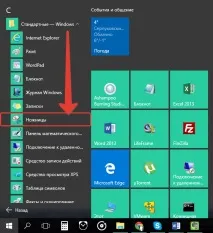
Отворете приложението "Ножици". Можете да го намерите чрез стандартното меню "Старт", като изберете папката "Стандарт" там:
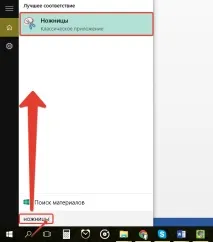
И още по-лесно е да намерите приложение чрез търсене в Windows, като напишете "Ножици" от клавиатурата. Приложението ще се появи в списъка, където можете веднага да го отворите:
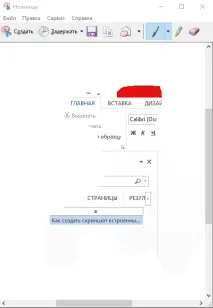
Когато приложението се отвори, щракнете върху бутона Създаване:
Екранът зад програмата "Ножици" ще стане неактивен и ще промени цвета си:
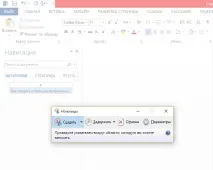
В този случай курсорът на мишката ще приеме формата на кръст. Сега трябва да задържите левия бутон на мишката и да изберете областта, която искате да запазите като екранна снимка. Избраната област ще бъде очертана с червени линии:
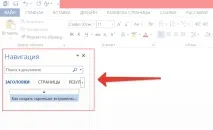
Веднага след като отпуснете левия бутон на мишката, екранната снимка ще бъде запазена в програмата "Ножици".
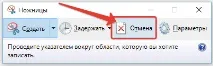
Ако сте щракнали върху бутона „Създаване“ и сте променили мнението си за правене на екранна снимка, щракнете върху бутона „Отказ“:
Сега остава само да запазите екранната снимка на компютъра, като щракнете върху бутона с иконата на дискетата:
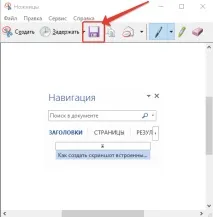
Ще се отвори Windows Explorer, където трябва да изберете папка, за да запазите екранната снимка, ако искате, след това променете името на екранната снимка и щракнете върху бутона "Запазване":
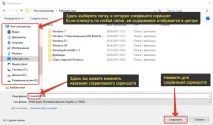
Това е всичко! Снимката е запазена.
Това показах лесен и бърз начин за създаване на екранна снимка без никакво редактиране. Но инструментът "Ножици" има още някои полезни функции, които ще ви покажа сега.
Това са възможностите:
-
Избор на област на екрана. По подразбиране, както забелязахте, когато създавате екранна снимка, избирате правоъгълна област с мишката. Но имате възможност да изберете различна област за екранна снимка. За целта кликнете върху стрелката до бутона „Създаване“:
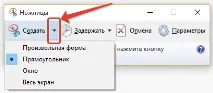
Има 4 възможности за избор:
- Целият екран. Избирайки тази опция, ще бъдат направени екранни снимки на целия екран. Тези. няма да е необходимо да избирате определена област при създаване на екранна снимка, защото целият екран на компютъра автоматично ще бъде „сниман“.
- Прозорец. Прави екранна снимка на един прозорец на Windows по ваш избор. Например не е необходимо да правите екранна снимка на целия екран, а само да направите екранна снимка на един прозорец. След това избирате тази опция и премествате мишката върху избрания прозорец, който ще бъде заобиколен от червена рамка:
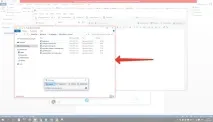
Сега щракнете с левия бутон върху прозореца и ще бъде създадена екранна снимка.
Правоъгълник. Това е режимът по подразбиране, в който програмата Scissors работи, ако нищо не е конфигурирано. Тоест, когато създавате екранна снимка, трябва да изберете която и да е правоъгълна област на екрана и ще бъде направена екранна снимка на тази област.
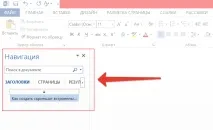
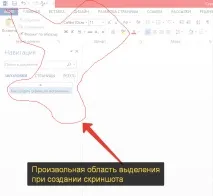
Свободна форма. Избирайки тази опция, когато създавате екранна снимка, задържайки левия бутон на мишката, можете да изберете абсолютно всяка област, а не само правоъгълна, както е в горната опция. Например можете да изберете кръгла област.
Ето пример за избор на област при създаване на екранна снимка с избрана опция Freeform:
След като освободите левия бутон на мишката, екранната снимка ще се появи в програмата: