Как да отворите контролния панел в инструкции на Windows 10 със снимка
Екипът на Microsoft подготви изненада за потребителите, като не включи често необходимия контролен панел в десетката по подразбиране. В тази връзка много потребители първоначално се чудят как да отворят контролния панел в Windows 10.
Преглед на методите за активиране
Бутонът "Старт" в новия Windows 10 се появи отново и сега той стана подобен на стария, познат на много хора в решението "седем". Всъщност има много начини да стигнете до тази функционалност в десетата версия на операционната система и това може да стане само с няколко щраквания, точно преди това ще трябва да направите някои настройки.
Нека веднага изброим всички възможни начини:
- Чрез контекстното меню "Старт";
- Ръчно добавете съответния елемент към "Старт";
- Чрез командата "Търсене";
- Като посочите команда в прозореца Изпълнение.
С една дума, има достатъчно начини да отворите тази функция в новата десетка. Потребителят трябва само да реши кой от описаните по-долу методи за активиране на контролния панел е за предпочитане за него.
Чрез контекстното меню
Най-лесният начин да отворите панела, от който се нуждаем, е само с няколко щраквания чрез контекстния прозорец на бутона Старт. Спомнете си, че контекстното меню е списък с някои действия или команди, който се появява, когато щракнете с десния бутон върху който и да е елемент от системния интерфейс.
В този случай всичко е просто - просто трябва да преместите курсора на мишката до „Старт“ и вместо обичайното щракване с левия бутон щракнете върху десния.
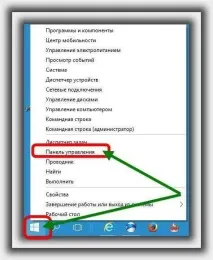
След това ще се появи списък, който отваря достъп до много системни команди, като например управление на компютър, дискове, мрежови връзки, излизане и т.н. Сред тях просто трябва да намерите "Контролен панел" и да кликнете върху него с ляв бутон на мишката.
Същият контекстен прозорец може да бъде извикан без използване на мишка, като натиснете клавиш Windows + комбинация от клавиши x на клавиатурата. По-нататъшни действия са описани по-горе. За сензорните екрани контекстът се извиква, като натиснете пръста си върху бутона „Старт“ и го задържите за няколко секунди.