Използване на macOS и Mac OS X Grab Utility за правене на екранни снимки
Обичам си МПомощни програми от ac Папка (Приложения> Помощни програми)! Това е един от скритите скъпоценни камъни на Apple. Разположен в папката Applications на вашия Mac, Utilities е страната на най-надеждните приложения на Apple, които никога не достигат до основния етап на вашия Mac, папката Applications.
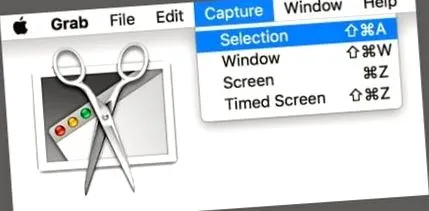
Тук ще намерите смелост! Където приложения като Disk Utility, Terminal, Activity Monitor, Console и Keychain са активни. Говорете за вашите мощности! Освен братята и сестрите си, има и малко известно приложение за Mac, наречено Grab.
Бързи съвети 
Следвайте тези съвети, за да правите екранни снимки с помощта на Grab на вашия Mac
- Grab вече не е налице за macOS Mojave (10.14) и по-нова версия. Вместо това Apple представи новото си приложение за екранна снимка
- Използвайте захващане, за да заснемете целия екран. Просто отворете Grab и изберете Запис> Екран
- Искате ли само част от екрана? Избирам Заснемане> Избор Плъзнете показалеца върху областта, която искате да заснемете, след което го освободете
- Или направете екранна снимка само на един прозорец Grab> Capture> Window
- Имате ли нужда от малко време, за да настроите изстрела си? Да използвам Изберете Record> Timed Screen и Щракнете върху Старт таймер
- Дори поставете показалеца си на екрана! Избирам Грабнете> Настройки и изберете показалец, който ви харесва
- Искате ли да споделите вашата екранна снимка веднага? Просто натиснете Файл> Споделяне
- Просто запазете вашите скрийншотове на гроба, като изберете Файл> Запазване, въведете име, дори добавете маркер, след това изберете папка за местоназначение и изберете типа на файла (JPEG, PNG или TIFF)
Достъп до помощната програма в macOS Mojave и по-нови версии
В macOS Mojave и по-късно приложението Screenshot заменя приложението Grab от по-ранните версии на macOS и Mac OS X.
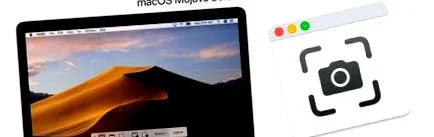
Натискането на Command + Space и въвеждането на "Grab" сега извежда новото приложение ScreenShot, въведено с macOS Mojave. С CMD + Shift + 5 можете да отворите новото приложение за екранна снимка.
Ако използвате новото приложение за екранна снимка, което Grab е заменило в macOS Mojave, ще намерите тези преки пътища много удобни:
- CMD + Shift + 3 Направете екранна снимка на целия екран
- С CMD + Shift + 4 можете да изберете област за записа
- CMD + Shift + 4 + интервал, за да превключите избора на област към избора на прозорец
- CMD + Shift + 6 на MacBook Pros помага за скрийншота на Touch Bar
Важен съвет е, че ако искате да запазите екранната снимка в клипборда, добавете клавиша CTRL към някой от клавишните комбинации по-горе.
Правете екранни снимки с macOS Mojave
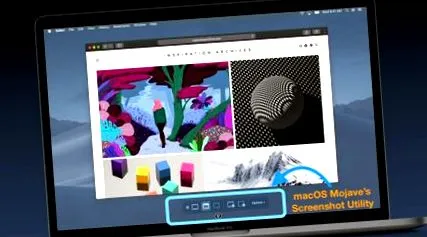
С macOS Mojave, Apple представя нов начин за заснемане на екранни снимки. Този нов метод (Command-Shift-5) не само ви позволява да правите статични екранни снимки, но също така ви позволява да записвате видео екрана си в реално време (функция, налична по-рано в QuickTime).
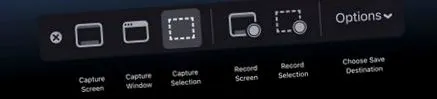
За видеоклипове macOS Mojave предлага опции, които ви позволяват да запишете или целия си екран, или избрана част от екрана.
И ако искате да запишете и звук, ще трябва да добавите приставка като Soundflower, за да запишете вътрешния звук.
Искате да вземете за macOS Mojave?
Все още можете да използвате Grab в macOS Mojave, но се нуждаете от по-ранно архивиране на версията на macOS, напр. Б. Висока Сиера или Сиера.
Изглежда, че това работи и в текущата версия на macOS Mojave (10.14.2).
Някои читатели обаче имаха затруднения с инсталирането и стартирането на Grab с macOS Mojave 10.14.2+, но успяха да го накарат да работи с предишните версии на macOS Mojave.
Възстанови Ако е налично, използвайте предишно архивиране на macOS Time Machine
- Отворете Machine Time или папката backups.backupdb на вашето устройство за архивиране
- Ако използвате Time Machine, вземете предишна снимка на по-ранна версия на macOS като High Sierra или Sierra
- Когато отваряте папката за архивиране, изберете дата на резервно копие, преди да надстроите до macOS Mojave
- Намерете Grab в папката Utilities в папката Applications на вашия архив
- Ако използвате Time Machine, щракнете с Command върху Grabbing и изберете Restore Grabbing On. и изберете папката си Applications> Utilities като папка за възстановения елемент
- Въведете вашата администраторска парола, когато бъдете подканени
- Ако сърфирате в резервното си устройство без Time Machine, намерете Grab и го поставете в папката Mac> Applications> Utilities
- След като процесът приключи, уверете се, че Grab работи на вашия Mac, като отворите macOS Mojave в папката Applications> Utilities и използвате Grab, за да направите тестова екранна снимка
Можете също да го копирате от Mac на някой друг, който изпълнява macOS Sierra или High Sierra, или тяхната машина на времето или друг архивен macOS Sierra или High Sierra.
След това го запазете на USB памет и го инсталирайте на вашия Mac с помощта на macOS Mojave.
Какво прави Grab толкова специален
Grab е приложение за macOS и Mac OS X, което ви позволява да правите екранни снимки на вашия екран. Тази малка помощна програма поддържа заснемането на целия прозорец, целия екран или само част от екрана ви.
Други приложения и помощни програми действат подобно на нещата, Grab е приличен човек. Разбира се, вградените клавишни комбинации за Command-Shift-3 и Command-Shift-4 са добри, но това малко приложение е страхотно! Тогава защо да се задоволяваме с нещо добро, когато можем да имаме всичко от гроб?
Ето какво прави гробът
- Улавя част от екрана
- Прави екранни снимки на прозорец на екрана
- Записва екран с време
- Това ви дава 10 секунди за настройване и преместване на прозорци или отворени менюта, така че всички те да са включени във вашата екранна снимка
- Осигурява опция за показване или не показване на показалец в екранни снимки
- В настройките за достъп изберете различен тип показалец или никакъв показалец
- Заснемете целия си екран
- Запазете екранни снимки в различни формати - JPEG, PNG и дори TIFF
- Снимките на екрана съдържат малка подсказка, която показва точното местоположение на координатите на вашия указател на екрана
Нека направим няколко скрийншота!
Стартирайте ИТ
Можете да получите достъп до Grab по няколко начина
- Grab се намира в папката Utilities под Applications
- Или напишете /Applications/Utilities/Grab.app в търсачката
- Или Launchpad> Други> Griffin
- да отвориш Търсене на прожектори и въведете гроб
Направете снимка на която и да е част от екрана, която сте избрали
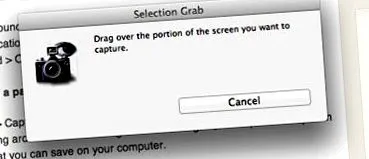
Когато щракнете Grab> Capture> Selection или използвайки комбинацията от клавиши Shift + Command + A, заснемете определена област от екрана, като го плъзнете. След като сте избрали зоната, която искате, заснемането ще се отвори в нов прозорец, който запазвате на вашия компютър.
Направете снимка на прозорец
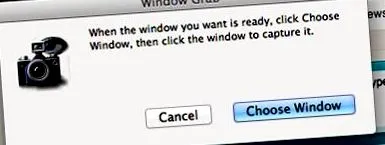
Когато щракнете Grab> Capture> Window или чрез комбинацията от клавиши Shift + Command + Wнаправете снимка на всеки прозорец, който изберете. Подканата ще ви помоли да изберете прозореца, който искате да заснемете, и щракнете върху "Избор на прозорец".
Направете снимка на целия екран
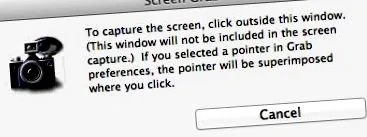
Когато щракнете Grap> Capture> ScreenИзползвайте клавишната комбинация Command + Zможете да направите снимка на целия си екран. Подканата ще ви помоли да щракнете върху екрана, когато сте готови да запишете екрана.
Най-готината функция: направете снимка на таймер на екрана
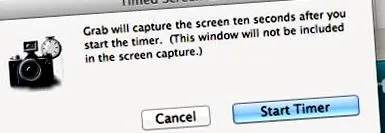
Когато щракнете Grab> Capture> Timed Screen Използвайте клавишната комбинация Shift + Command + ZСтартирайте 10-секунден таймер, събудете част от екрана си, след което направете екранна снимка. Приложението Grab записва десет секунди след стартирането на таймера.
Когато приключите, щракнете върху бутона "Стартиране на таймера"и имате десет секунди, за да поставите кадъра си, преди екранът да бъде заснет. След десет секунди се заснема целият екран. Времевият екран обикновено се използва за заснемане на менюто и опциите на менюто на вашия Mac.
След като направите екранна снимка, можете да видите информация за нея, като изберете Редактиране> Инспектор или чрез комбинацията от клавиши Command + 1. Тук можете да намерите размера и дълбочината на изгледа на вашето изображение.
По подразбиране всички екранни снимки са във формат TIFF. JPEG и PNG обаче са опции, които избирате, когато записвате. След това използвайте приложението Preview, за да прегледате и изрежете вашите екранни снимки или да направите други промени.
качество на картината
Много хора искат да променят разделителната способност на изображението. Това приложение изначално улавя форматите TIFF, но можете да запазите всяко изображение като TIFF, JPEG или PNG Файл> Запазване.
Тъй като Grab прави екранни снимки на вашия екран, разделителната способност е ограничена до разделителната способност на вашия екран.
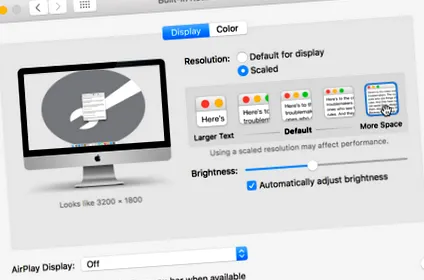
Помислете за това по този начин - той улавя действителните пиксели на вашия екран. Така че, за най-добро качество на картината, уверете се, че гледате с най-високата разделителна способност, която вашият екран позволява.
Отидете на Системни настройки> Реклами и се уверете, че получавате най-високите налични пиксели за вашия монитор.
Формат на снимката на екрана
Стандартният формат за запазване на екранни снимки обикновено е PNG.
Въпреки това, Terminal улеснява промяната на формата на какъвто формат искате с прости команди. В момента Mac поддържа формати PNG, JPG, TIFF, GIF и PDF. Така че направете своя избор.
Отворете терминала (/ Приложения/Помощни програми)
- За да превключите към JPEG, въведете Напишете предварителни настройки com.apple.screencapture Въведете jpg
- За TIFF въведете следното Въведете предпочитания com.apple.screencapture Въведете TIFF
- Използвайте за превключване към GIF Напишете по подразбиране com.apple.screencapture Тип gif
- Актуализирайте до PDF, като напишете Напишете по подразбиране com.apple.screencapture тип pdf
- Назад към PNG и въведете Напишете по подразбиране com.apple.screencapture тип png
Тези промени няма да влязат в сила, докато не рестартирате своя Mac ИЛИ не използвате тази допълнителна команда на терминала killall SystemUIServer
Grab спря да работи след актуализацията на macOS или OS X.?
Ако тази програма не работи след актуализация, вашият файл с предпочитания за грабване може да е повреден. За да проверите, отворете Finder, отидете до горната лента на менюто и изберете Отидете> Отидете в папка.
Докладвайте тази реклама Въведете следното:
/ Библиотека/Предпочитания/com.apple.Grab.plist и натиснете Enter.
Преместете този файл в кошчето или на вашия работен плот. След това рестартирайте вашия Mac. Опитайте отново, след като компютърът ви се рестартира напълно. Ако работи, изтрийте стария файл с настройки.
Ако актуализацията на файла с настройки не работи, използвайте macOS Recovery, за да преинсталирате и преинсталирате macOS или OSX.
Още опции за заснемане на екран на macOS и OS X
Ако просто не искате да използвате Grab, опитайте да използвате клавишните комбинации. Натиснете Command + Shift + 3 и заснемете целия екран. Command + Shift + 4 прави заснемане на екрана, което ви позволява да изберете определена област на екрана си с кръстосана стрела.
Файловете с изображения се запазват като екранни снимки на вашия работен плот. Ако не искате да записвате на работния плот, просто натиснете клавиша за управление и екранът ще бъде добавен към клипборда за лесно поставяне в други приложения (чрез Edit> Paste или Command + C).
Проверете дали клавишните комбинации не работят, дали са активирани в менюто за бърз достъп по подразбиране. Отворете System Preferences, изберете Keyboard, след това раздела Shortcuts и потърсете опцията Screenshots в левия прозорец. Сканирайте десния прозорец и поставете отметки в квадратчетата до опциите на екранната снимка.