Използвайте Prepar3D v4 Installer в Prepar3D v5; SIMMERSHOME
Как да използвам правилно Prepar3D v 4 Installer в Prepar3D v5
Както винаги, проблемът възниква при Prepar3D v5, че инсталаторите на добавките не работят и производителите се нуждаят от известно време или никога не доставят нов инсталатор, а вместо това доставят нови версии. Това не е задължително и ще ви обясня как можете да инсталирате 99% от всички добавки както обикновено в Prepar3D v5, въпреки че се предлага само Prepar3D v4.
Тези инструкции предполагат, че можете да работите с командния ред на Windows (конзола) и че това трябва да се изпълнява като администратор. Който не знае какво прави или не може да го разбере, моля, НЕ използвайте.
Инструкциите също така предполагат, че искате да останете с Prepar3D v5, защото Prepar3D v4 трябва да бъде деинсталиран предварително. Всички добавки се запазват в директориите, когато деинсталирате.
Те не се докосват от деинсталатора.
Стъпка 1 деинсталирайте Prepar3D v4
Деинсталирането се извършва в контролния панел на Windows или като стартирате отново Инсталатора на Prepar3D v4 и изберете Деинсталиране.
След деинсталацията ще искате да запазите данните си за копиране. След това преименува всички директории на Prepar3D v4, напр. Пример в Prepar3D v4_old
Корен на симулатора, програмни данни, документи и роуминг в съответната директория "Lockheed Martin". Всичко, което завършва там в директории с v4, трябва да бъде преименувано или изтрито.
Стъпка 2 създайте символни връзки
Навсякъде, където има изтрити или преименувани v4 директории, сега трябва да се създаде символична връзка към Prepar3D v5. Това води до пренасочване на всички данни, които адресират Prepar3D v4. След това те попадат в едноименната директория в Prepar3D v5.
Първо отваряте конзолата като администратор.
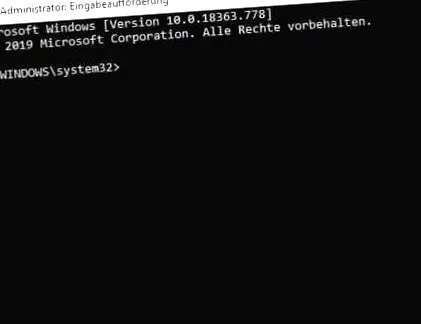
Той е лесен за използване. Смяната на задвижването става с „LW:“, както напр. Д:
Промяната в директорията причинява командата "cd", последвана от интервал и пътя.
Можете лесно да копирате и поставите пътя от лентата на Windows Explorer.
Веднага щом кликнете върху него, той се превръща в пътека. Това спестява много писане в конзолата.
Първо преминете към основната директория на Lockheed Martin, където е вашият симулатор.
В конзолата превключвате и там.
За да създадете символната връзка, въведете следното:
mklink/D "Prepar3d v4" "Prepar3D v5"
и завършва с Enter. След това връзката ще бъде създадена, както е на снимката по-горе. За да го проверите, щракнете върху него и трябва да сте в директорията Prepar3D v5. Тогава всичко е правилно.
НЕ КОПИРАЙТЕ, ЗАЩОТО ВСИЧКИ ЦИТАТИ СА В ГОРА НА КОНСОЛАТА!
След това преминете към ProgramData в Explorer и конзолата, както е описано
Използвайте следната команда в конзолата, за да създадете символната си връзка по-горе:
mklink/D "Prepar3d v4" "Prepar3D v5"
Моля, проверете функционалността и след това преминете към роуминг.
Тук се генерира и символичната връзка:
mklink/D "Prepar3d v4" "Prepar3D v5"
и след това проверено.
Накрая преминавате към документи:
Тук трябва да бъдат създадени две символични връзки. Един за добавките и един за файловете.
mklink/D „Prepar3D v4 добавки“ „Prepar3D v5 добавки“
mklink/D „Файлове Prepar3D v4“ „Файлове Prepar3D v5“
След изпита сте готови.
Сега обаче файловете все още трябва да бъдат въведени в системния регистър, защото Prepar3D v4 е деинсталиран и някои добавки са толкова умни и търсят в регистъра. Това няма да работи само с връзките.
Стъпка 3 файлове на системния регистър
Тези файлове имат съкращението xxxx.reg и се импортират в регистъра с едно щракване.
Създадох ги за вас, разбира се и за двете версии на симулатора, Academic и Pro. Моля, обърнете внимание на снимките и променете всичко, преди само да кликнете. Променете пътищата с Notepad ++, но също и с редактора.
Първият файл е за машинната секция
Моля, обърнете внимание, че двойното \\ ще се запази при смяна!. Така че трябва да имате свои собствени пътища за настройка навсякъде. След това запишете и след това напишете в системния регистър с щракване и задействане. Ако не се нуждаете от SDK, можете да изтриете записа.
Същото е необходимо и в потребителския клон на системния регистър.
Тук трябва да се промени само "AppPath".
Можете да намерите файловете и тези инструкции в PDF формат в моя форум за поддръжка във файловата база
За изтегляне е необходимо безплатно членство.
Отсега нататък можете да използвате всички инсталатори на Prepar3D v4 в Prepar3D v5.
Забавлявайте се, разбира се на свой риск. Но моят sim все още работи J
Награди Simmershome
Награден за предишната безплатна творба на живота, както и добавката „Тънки светлини“ през март 2019 г. - НАГРАДА за Малта Пълна през март 2020 г.