Инструкции Предложете Joomla PDF файлове за изтегляне
Това ръководство за Joomla обяснява как да качвате PDF документи и други файлове на уебсайт и да ги предлагате за изтегляне с помощта на редактора JCE.
Инструкциите за изтегляне на PDF са разделени на следните раздели:
Изтегляне на PDF в Joomla: Качване на файлове
Както вече беше описано в предишни статии, редакторът на JCE има свой собствен файлов мениджър. Това елиминира трудоемкото, ръчно качване на файлове чрез FTP клиент. Този раздел на ръководството за Joomla обяснява стъпка по стъпка как да качите желаните файлове с помощта на JCE редактора.
За да предложите изтегляне на PDF с помощта на редактора на JCE, се изисква мениджър на връзки. Това може да се отвори, като щракнете върху малката икона в лентата с инструменти на редактора на JCE. Отваря се прозорец, в който може да се създаде връзка и връзка за изтегляне. За да извикате файловия мениджър от тук, просто кликнете върху бутона „Търсене“. Сега ще се отвори прозорец, показващ съдържанието на основната директория. Тази основна директория винаги е папката/images по време на инсталация на Joomla.
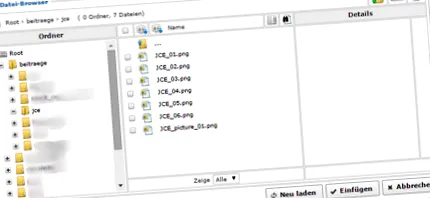
Тук е препоръчително винаги да създавате подходящи подпапки, така че да се запази яснотата. Например, за изтеглянето на PDF файл трябва да бъде създаден отделен поддиректория, наречен "PDF Download", в който се качват всички PDF файлове.
Внимание: В имената на папки и файлове трябва да се избягват интервали, главни съобщения и специални символи, тъй като това може да доведе до проблеми с връзките за изтегляне, които се генерират автоматично по-късно!
Качването е много лесно. Кликването върху бутона за качване отваря прозорец, в който можете да плъзгате и пускате съответните файлове.
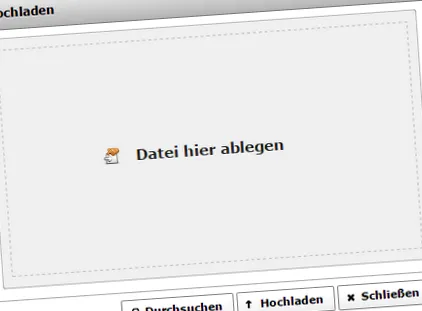
Веднага след като бъдат поставени съответните файлове, те могат да бъдат качени на сървъра, като кликнете върху бутона "Качване". Това създава предпоставката за изтегляне на PDF.
Изтегляне на PDF в Joomla: Генериране на връзка за изтегляне
След като съответният файл за изтеглянето на PDF файл бъде качен на сървъра, може да се генерира връзка за изтегляне. Най-лесният начин да предложите изтегляне на PDF обикновено е нормална текстова връзка. Препоръчително е първо да напишете текста на връзката в Edior.
Като пример: Текстът "Изтеглете PDFМаркирайте " с мишката, за да изберете текстовата област, която по-късно трябва да се покаже като връзка с възможност за кликване. Тази област може да съдържа една или повече думи.
Сега отново се нуждаете от диспечера на връзките. Както е описано по-горе, това се извиква чрез щракване върху символа. След това отворете файловия мениджър чрез бутона и изберете предварително качения файл за изтегляне на PDF.
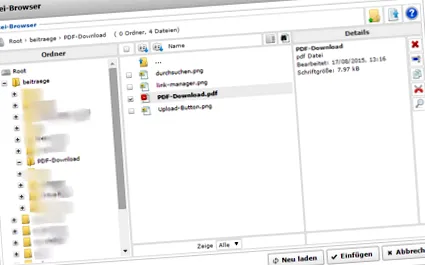
Кликването върху бутона "Вмъкване" отваря диспечера на връзките, в който автоматично се въвеждат подходящият URL адрес на връзката и заглавието за изтеглянето на PDF. Тук можете да направите настройки за определяне на поведението на връзката за изтегляне на PDF.
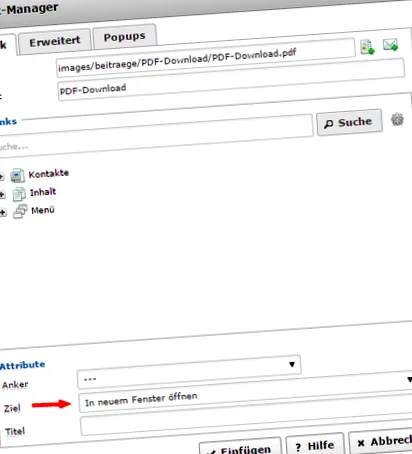
Обикновено се изисква само опцията Дестинация. Тази настройка определя дали връзката за изтеглянето на PDF файл трябва да се отваря в този прозорец или в нов прозорец.
Изтегляне на PDF в Joomla: Изображения като връзка за изтегляне
Вместо текст можете да вмъкнете изображение като бутон за изтегляне (напр. PDF икона за PDF изтегляне). Първо се нуждаете от подходяща снимка, която се вмъква в публикацията. Как да вмъкнете и форматирате изображения в публикация с помощта на редактора на JCE е обяснено подробно ТУК.
След като съответното изображение е интегрирано за изтеглянето на PDF, процесът е идентичен с този за текстова връзка. Маркирайте картината с щракване на мишката и използвайте бутона, за да отворите диспечера на връзките. Сега, както е описано по-горе, изберете подходящия файл за изтегляне на PDF. Резултатът е изображението, което действа като връзка за изтегляне.
Други типове файлове
По принцип всички видове файлове могат да бъдат предоставени за изтегляне по този начин. Трябва обаче да внимавате да не използвате .exe или други изпълними файлове, тъй като повечето браузъри ги класифицират като вредни и ги блокират.
Освен това трябва да се следи размерът на предлаганите файлове, тъй като може да се генерира голям обем трафик и много хостинг доставчици предлагат тарифи с ограничен обем на трафика. Това може да се избегне с хостинг пакет без обем на трафика.
Всички теми от тази поредица: