Ето как да разглобите настолен компютър и след това да го сглобите отново
Независимо дали разделяте компютъра си, за да го бракувате, инсталирате нови компоненти, почистите или просто за да видите как работи, нашето ръководство ще ви покаже как да го разглобите и след това да го съберете отново.
Демонтирайте компютъра
Нашето ръководство обхваща най-често срещаните начини за комбиниране на компютрите, но може да варира в зависимост от компютъра и производителя. Ако не можете да осъществите достъп до определен компонент, както е описано в инструкциите, прочетете инструкциите, за да премахнете останалите части, докато не получите достъп до оригиналния компонент.
Обикновено процесът е да се разкачат всички кабели и проводници, свързващи даден компонент с други компоненти и след това да се отстрани частта от корпуса или рамката. Компонентите могат да бъдат прикрепени към корпуса със специални скоби, винтове или чрез поставяне в държач. Във всеки случай не трябва да се използва повече от малко количество сила за отстраняване на частта. Ако не се движи, потърсете допълнителни прикачени файлове, които ще задържат частта на място.
Ще ви е необходима малка отвертка Phillips и в зависимост от производителя на вашите компоненти може да ви е необходима отвертка с плоска глава. Металът вътре в корпуса на компютъра може да бъде остър, така че може да се нуждаете и от ръкавици.
Ако възстановявате компютъра, не забравяйте да документирате областта, от която сте премахнали компонентите, реда, в който сте ги премахнали, и кабелите, прикрепени към всяка част. Можете да правите снимки или да записвате процеса преди всяко премахване. Също така, внимавайте за винтовете. Задръжте винтовете заедно със съответния им компонент, като ги завиете обратно в отворите или върху компонента, или върху рамката, или като ги закрепите на правилното място с лепяща лента.
Изключете компютъра, извадете захранващия кабел и изключете всички периферни устройства като клавиатура, мишка, монитор, слушалки и външни устройства, свързани към компютъра.
Носете заземена лента или докоснете неоцветена метална част на компютъра, за да разсеете статичното електричество. Дори и в който и да е момент да преминете през килим, докоснете отново боядисана метална част на компютъра, за да разсеете натрупаното статично електричество.
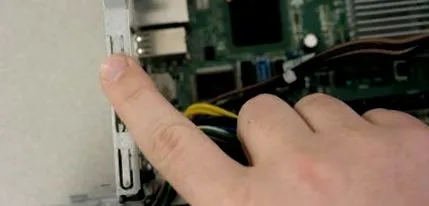
Премахнете един или повече странични панели, обикновено дясната страна на компютъра, когато се гледа отпред. Достъпът до всички части може да бъде по-лесен, ако премахнете двата странични панела; понякога има капаци на капаците за по-лесен достъп.
Прекъснете всички връзки и след това премахнете всички четци на карти и вътрешни DVD устройства. Те обикновено се завинтват заедно.
Премахнете всички самостоятелни вентилатори. Подходящо време е да премахнете праха, власинките и космите от домашни любимци от вентилаторите, когато сте готови да ги използвате отново.
Изключете кабелите и извадете устройството за съхранение. Като цяло устройствата за съхранение се държат на място с няколко винта. Ако е твърд диск, бъдете внимателни, когато премествате устройството, тъй като силните удари могат да повредят вътрешните части.
Премахнете модулите на паметта (RAM), като натиснете скобите на всеки край на модула. Това ще плъзне модула нагоре за лесно отстраняване. Не докосвайте златните съединители на чиповете с пръст, ако искате да използвате модулите повторно. Ако не искате да използвате повторно RAM, разберете как тя може да бъде използвана повторно.
Извадете захранването, като изключите останалите съединители и след това развийте устройството от рамката.
Отстранете всички адаптери или разширителни карти от дънната платка. Дори ако тези карти обикновено са включени в предварително конфигурирани слотове, може да има винтове. Не докосвайте златните съединители на картите, когато ги преинсталирате.
Изключете всички кабели от дънната платка и след това я развийте от рамката, като разхлабите малко всеки винт, преди да се върнете обратно на контура, за да разхлабите правилно всеки винт. Това предотвратява изкривяването на дънната платка, тъй като всяко напрежение, което може да присъства, постепенно се намалява.
Сега всички компоненти трябва да бъдат премахнати от кутията на компютъра. Ако искате да използвате случая повторно, сега е подходящ момент да се отървете от натрупания прах и мъх.
Сглобете компютъра
Ако възстановявате компютъра, започнете с дънната платка и преинсталирайте компонентите в обратния ред, в който сте ги премахнали. Свържете всички кабели, докато поставяте компонента; повечето компоненти се свързват към дънната платка и захранването.
Поздравления, разглобихте и евентуално отново сглобихте компютъра си!
© 2017 Micron Technology, Inc. Всички права запазени. Информацията, продуктите и спецификациите подлежат на промяна без предизвестие. Нито Crucial, нито Micron Technology, Inc. са отговорни за пропуски или грешки в текста или изображенията. Micron, логото на Micron, Crucial и логото на Crucial са търговски марки или регистрирани търговски марки на Micron Technology, Inc. Всички други търговски марки са собственост на съответните им собственици.