Дизайн на отпечатък на компонент - Altium Designer - CAD - Инструкции -
При внедряване на бази компоненти в програмата PCAD са използвани библиотеки от същия тип (с разширение .lib). Тези библиотеки биха могли да се нарекат интегрирани, тъй като те съдържаха символи, отпечатъци и самите компоненти. В Altium Designer, както е показано по-горе, има библиотеки за всеки тип обект. Библиотеките със символи обаче са по същество библиотеки с компоненти, но библиотеките с отпечатъци имат отделно разширение; останалите три типа модели (3D, Spice, IBIS) нямат собствен тип библиотеки и се съхраняват като отделни файлове.
И така, след като създадем компонент под формата на символ за микросхемата K1554LA3, нека започнем да създаваме отпечатък за тази микросхема. Нека започнем със създаването на нова библиотека, за която изпълняваме командата File> New> Library> PCB Library.
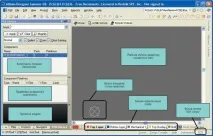
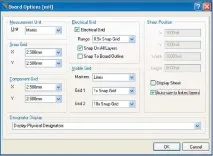
За да зададете параметрите, изпълнете командата Tools> Library Options и прозореца, показан в Фигура 11, където са зададени мерните единици (в полето Units), разстоянието между мрежата (Snap Grid), разстоянието между мрежата за инсталиране на компоненти (Component Grid, тази мрежа не се използва за библиотеки) и две видими мрежи (Grid 1 и Grid 2 ). Видимите решетки се задават спрямо Snap Grid, първата трябва да е равна на разстоянието между решетките, втората трябва да е десет пъти по-голяма, тогава настройките на решетките на Altium Designer ще бъдат идентични с настройките на PCAD мрежата. Останалите параметри в този прозорец все още не са съществени, затова приемаме промените, като щракнем върху OK. Сега екранът показва светла мрежа, а когато увеличите, се появява тъмна мрежа.
Нека да продължим директно към създаването на отпечатък, който се състои от два етапа:
- монтаж на контактни подложки;
- разработване на графично представяне на тялото на компонента.
Създаването на отпечатък може да се извърши по два начина: ръчно и с помощта на съветник. Първо, помислете за опцията "ръчно", като използвате примера за отпечатък на резистор, а след това с помощта на съветника, ние прилагаме отпечатък за микросхемата, описана по-горе.
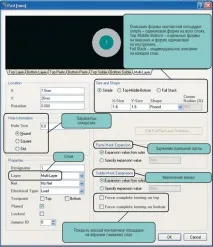
Фигура: 12. Параметри на подложката
За да създадете нов отпечатък, изпълнете командата Tools> New Blank Component, след което в панела на PCB Library ще се появи нов отпечатък с конвенционално име. За да зададете необходимото име за създадената структура, трябва да щракнете двукратно върху нейния надпис в панела на PCB Library (в нашия случай въведете името Resistor).