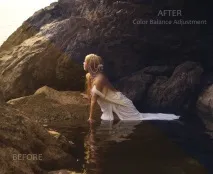
Затъмнения във Photoshop
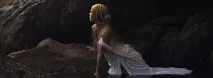
Като начало намаляваме яркостта, но следим контраста, резултатът от роботите ще зависи от това. След това задайте желания цвят, наситеност и приложете различни фото филтри.
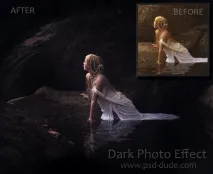
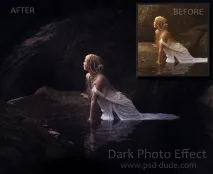
Основната същност на роботите е да затъмнят фона и да подчертаят необходимите обекти. Този ефект е използван от фотографа Брук Шадън. Използването на този ефект дава снимки на мистерия.
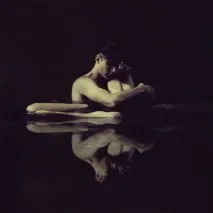
Тази снимка показва резултатите от роботите. Тук яркостта е намалена, контрастът е увеличен, другите цветови тонове и наситеността са увеличени. Трябва да се добави, че настройките трябва да бъдат избрани за вида на снимката.
Първата стъпка е избирането на снимката, която искате да повторите.
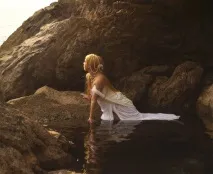
Името на този слой е „Оригинално изображение“, след което ще се позовем на първоначалното изображение. Първо настройваме цвета. Снимката, която изпратих, има много жълти и оранжеви фонове, това е, което трябва да се промени.
Използвайте бутона в долната част на палитрата от слоеве, за да създадете нов коригиращ слой. Настройките за баланс на цветовете са както следва:
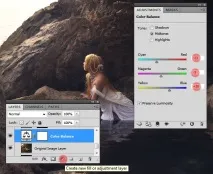
Трябва сами да изберете настройките за баланс на цветовете, само за вашата снимка. На моята снимка можете да видите, че цианът, синият и пурпурният цвят са увеличени.