Заменете матрицата на лаптопа със собствените си ръце Easy, Club60
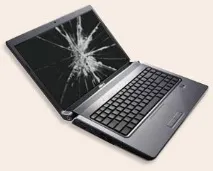
Въоръжен с интернет, бързо намерих алгоритъм за работа. Вярно, за да го разбера, трябваше да отделя много повече време, отколкото самата процедура за ремонт ми отне по-късно. С доставка на матрицата от онлайн магазина, включително.
Кой ги пише, тези инструкции? Но какво да кажа - мъжете пишат. Освен това за тези като тях, тези, които обичат да усложняват всичко. Така че, сега ще ви пиша по прост и достъпен начин: как самостоятелно да смените матрицата на лаптопа и да не разваляте маникюра.
Купихте ли матрицата? Отлично! Сега се уверете, че това е матрицата, от която се нуждае вашето устройство. Лично аз винаги използвам услугите на управители на онлайн магазини, които продават части за лаптопи. Ето някой, който определено ще вдигне и ще подкани и ако нещо се случи, ще просветли и в неразбираеми неща.
Така че, ако имате необходимата част, можете да започнете да разглобявате "пациента". Първо трябва да изключите лаптопа и да извадите батерията. И след това започваме да изучаваме рамката около дисплея. Нашата задача е да премахнем този кадър с минимални загуби, т.е. без тях изобщо, в противен случай замяната на матрицата може да стане без значение.
Рамката може да бъде премахната лесно. В моя случай беше необходимо да се развият болтовете, хитро скрити под гумените накладки. Щепселите могат лесно да бъдат отстранени с игла.
При някои модели рамката е залепена към двустранна лента. Когато отвивате болтовете, основното е да не забравяте от кой са се оказали. Така че, ако паметта е ограничена, начертайте диаграма на оформлението и поставете болтовете върху нея.
Демонтажът е деликатен въпрос. По-тънък от него, с изключение на манипулацията за закрепване на бюстие със свеж лак. Ако не искате да правите изследвания под масата, заемете магнетизирана отвертка от съседа си. И покрийте самата маса с нещо леко. На въпроси на съседа като "Защо?" ние не отговаряме.
Продължавай. След като развихте болтовете, внимателно отстранете рамката. Едва чуто щракване ще ви информира за успешния резултат от вашите действия.
Рамката беше премахната. Пред нас е гол дисплей и жици. Тези проводници са също толкова важни, колкото и дисплеят. Те струват, разбира се, по-евтино, но с повреден матричен кабел за лаптоп няма да стигнете далеч. Затова го изключваме, леко отпивайки леко към себе си и нагоре.
Това е всичко. Сега остава само да повторите всички стъпки в обратен ред. След като свържете системата отново, свържете отново лаптопа към мрежата и проверете за работоспособност. В противен случай рискувате да повторите всичко от самото начало.