Умно изчисление на рецепта; Koechnetz 2019
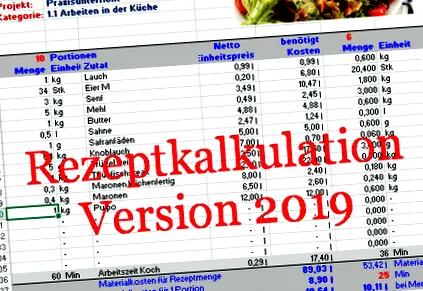
Искате бързо да напишете и изчислите рецепта, да конвертирате за по-голямо количество порция, да изчислите работното време и да разпознаете своите предимства при изчисленията Искате да добавите снимка към рецептата и да разпечатате инструкции за работа.
Тогава имаме практическата таблица с рецепти на Koechenetz за Excel 2010, която обаче може да работи и на по-стара версия на Excel след преобразуване.
В момента Koechenetz предоставя файла безплатно. Таблицата за самоизчисляване е подходяща за почти всички рецепти в училище, компания или частен сектор. Таблицата с рецепти вече съдържа над 1000 храни с автоматично изчисляване на единичната цена. Всички рецепти могат да бъдат изчислени както с нетни цени, така и с брутни цени.
Koechenetz иска да даде възможност на младите специалисти да пишат, изчисляват, а също и да отпечатват свои собствени рецепти за училище и работа.
Работата е лесна и бърза за научаване. Инструкциите за таблицата могат да бъдат намерени в тази статия.
Koechenetz се стреми да разработи допълнително листа с рецепти и да добави други необходими суровини. Затова винаги си струва да проверите за последната версия на листа с рецепти. Опитваме се да адаптираме цените към пазара с течение на времето. Ако е необходимо, индивидуалните цени могат да бъдат променени в съответната рецепта.
Ако имате добри, работещи рецепти, Koechenetz ще се радва, ако ни ги изпратите. Поща на: [email protected]
Също така се радвам да получа предложения за по-нататъшно развитие или подобрение.
Разбира се, файлът винаги се разработва. Затова проверявайте от време на време, за да видите какви промени и подобрения са налични.
Тук можете да намерите таблицата с рецепти Koechenetz
Инструкции за листа с рецепти Koechenetz Vers.1
Листът с рецепти се използва за изчисляване и преобразуване на ястия. Точно изчислената рецепта е в основата на всяко икономическо съображение. Работното време също е взето предвид в този лист с рецепти. Листът с рецепти предлага възможност за записване на инструкции за подготовка и след като въведете цялата информация, той предоставя разходите за порция и за сумата, която трябва да бъде приготвена (преобразуване на порция).
Ако при създаването на рецептата липсват суровини, те могат да бъдат вмъкнати без никакви проблеми (таблични цени)
Листът с рецепти се състои от различни таблици, които са свързани помежду си. Това са таблиците а) рецепта б) цени в) основни данни
Можете да решите дали искате да калкулирате с нетни или брутни цени.
Ако искате да изчислите рецепта, продължете по следния начин:
1. Отворете Файлът на Excel: рецепта празна.xls
2. Запазване Незабавно изтеглете файла под името на новата рецепта, която ще въведете. Винаги започвайте името на рецептата с буквите RE, след което всички рецепти ще бъдат сортирани автоматично по-късно и лесно могат да бъдат намерени: напр.:
RE кайма пържола с ratatouille.xls
СЪВЕТ: Ако не направите тази стъпка в началото, често се случва случайно да презапишете празния оригинален файл, така че винаги го запазвайте и не забравяйте да го запазите.
3. Въведете името на рецептата в листа с рецепти a (D1)
4. Можете да въведете датата в поле B5 да влезеш
5. Полета B6 до B10 могат да се използват от авторите на рецептата се записват. Тези падащи полета получават данните от таблицата с основни данни.
Ако искате да въведете името си, отидете в таблицата Основни данни и въведете името си в реда Членове на екипа от D3. Можете също така да изтриете ненужните членове на екипа или да добавите няколко. Моля, не изтривайте първия запис "-", в противен случай няма да можете да изпразните полето, ако е необходимо.
В този лист с рецепти са включени множество автори, тъй като листът се използва за учебни цели.
Когато излезете от таблицата с основни данни, добавените стойности автоматично се показват в листа с рецепти.
СЪВЕТ: Има смисъл да въвеждате определени основни данни, от които се нуждаете, отново и отново в листа с рецепти empty.xls, така че тези данни да са достъпни в бъдеще и да не се налага да ги променяте отново и отново в новите рецепти.
6. По проект можете да присвоите стойност, като използвате падащото меню (напр. поле за обучение). Тук можете също да промените или добавите имена на проекти в таблицата с основни данни. Процедурата е идентична с тази на "членовете на екипа" (вж. Точка 5).
7. Полето Категория също се съхранява заданието към групи рецепти (например месни ястия). Тук също могат да се добавят допълнителни стойности към основните данни.
8. Файл с изображение можете да вмъкнете, чрез интегриране на вашия собствен графичен файл в листа с помощта на раздела INSERT - GRAPHIC.
СЪВЕТ: Има смисъл да намалите файла на изображението (напр. Jpg) до размер 640 × 480, защото тогава досадното намаляване в Excel вече не е необходимо и файлът не е толкова голям, когато е записан. Примерното изображение може, разбира се, също да бъде премахнато чрез натискане на бутона "Изтриване".
9. Червените цифри порции показва за колко души е предназначена рецептата. Гастрономическите рецепти обикновено се пишат за 10 души. Често обаче в книгите ще намерите рецепти за 4 или 6 души. След това тази стойност се въвежда в поле A16.
СЪВЕТ: Можете да промените тази стойност по всяко време, например ако го направите определете, че количеството на рецептата е твърде голямо или твърде малко за предвидената употреба (напр.: половин порции в меню).
Тази промяна оказва влияние върху цената на порция и върху количеството, необходимо за вашата покупка.
10. Въведете необходимото количество броя на порциите (поле F16), които искате да приготвите или които искате да изчислите. Общата стойност на покупката е под списъка на съставките. Таблицата изчислява необходимото количество суровини за желания брой хора въз основа на количеството порция. Тази практическа порция преобразуване също помага да се разпознаят потенциалите за изчисление (вижте работното време).
11. Въведете съставки: Таблицата е свързана по такъв начин, че листът с рецепти автоматично взема цените от листа с цени и ги използва за изчисляване на вашата рецепта.
13. Работното време се въвежда за минути. Това не означава време за подготовка, а чисто работно време, от което служителят всъщност се нуждае. Работното време се предлага и като суровина, а почасовата заплата може да се променя индивидуално за готвачи, готвачи и др. Когато въвеждате стойностите, моля, имайте предвид, че въвеждате почасова заплата и за размер на контейнера 60, така че разходите за минута могат да бъдат изчислени независимо.
Тъй като работното време не винаги се увеличава линейно, когато се произвеждат по-големи порции, работното време за по-големи количества (преобразуване на порция F) може да се въведе отделно. Това се прави в поле F43. Линейното изчисление може да бъде намерено в колоната Работно време като ориентир. Цената на порцията, включително работното време в колона F се изчислява със стойността от поле F43 и отразява вмененото предимство, което производството на по-големи количества може да донесе.
14. Сравнението между общите разходи е интересно Единична порция и общи разходи за единична порция при производство на по-големи количества по ред 44.
15. Подготовката и сервиране може да се въведе като текст в предоставените полета. Нивото на детайлност на работните стъпки, разбира се, се основава на нивото на знания на служителите. Ако няма достатъчно място, текстовите полета трябва да бъдат увеличени, което обаче означава, че листът с рецепти вече не се побира на една страница при печат.
16. Ако предпочитате да изчислявате рецептите с брутни разходи (за домакинството) трябва само да промените стойността на поле L2 от 3 на 7 в основната таблица с данни, всичко останало се извършва от програмата. Можете да промените тази стойност по всяко време, както е необходимо.
17. Когато приключите с писането на рецептата, моля, запазете я отново, за да не се загуби файлът.