Съвети за оптимизиране на процеса на уеб дизайн
Вероятно много хора знаят и разбират, че Photoshop не е идеален за създаване на дизайн на уебсайт, но по старомодния начин те продължават да го използват, също поради безкрайния му набор от функции. Все още не съществува идеална среда и докато се създава, може да не е толкова лоша идея да разгледаме някои от начините, по които можем да оптимизираме работния си процес.
Защо да използвате Photoshop?
Вероятно няма да се изненадате, ако кажа, че Photoshop и Illustrator са приложенията, които познавам най-добре и с които се чувствам най-комфортно. Някои хора предпочитат фойерверки за уеб дизайн. Въпреки че ги разбирам, все пак предпочитам Photoshop, макар и просто защото дори не съм се опитвал да овладея Fireworks, защото всичко ми подхожда във Photoshop. И знам, че има неща, които не могат да се правят с фойерверки, така че защо да се суете напред-назад?
Защо не стартирате в браузър?
Оптимизиране на работното пространство на Photoshop
В Photoshop CS5 имате няколко опции за организиране на вашето работно пространство, които можете да намерите в горния десен ъгъл в лентата на приложението (Window> Application Bar).
Можете да персонализирате панелите и палитрите, както искате, като започнете с работното пространство с опция Дизайн и запазите това работно пространство за бъдеща работа. Ето как организирам работното си пространство, когато проектирам уебсайт:
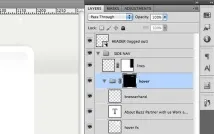
Палитрата на слоевете е отворена, а останалите палитри са свити. Понякога, когато пространството позволява, ги отварям всички. Дизайнерите, които работят както с печат, така и с уеб, трябва да спестят място и за двете, или за ретуширане на снимки.
Настройване на мрежата
Ако работите много с Shape Layers, подобно на мен, може да е полезно да организирате мрежата (View> Show> Gird) заедно с Snap to Grid (View> Snap To Grid>). По този начин вашето векторно произведение ще се покаже добре в пиксели, тъй като винаги ще се щракне към мрежата и следователно няма да имате размити граници.
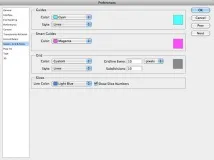
За да персонализирате мрежата, отидете на Предпочитания> Ръководства, решетки и резени. Съветвам да използвате „Gridline Every 10 pixels“ и „Subdivision 10“. Можете да включите и изключите тази опция по всяко време с Cmd/Ctrl + '.
Също така си струва да се опитате да активирате Smart Guides (View> Show> Smart Guides).
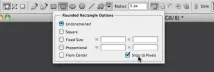
Друг съвет: за да поддържате вашите Shape Layers перфектно подравнени към решетката на пикселите, включете опцията Snap to Pixels. Тази опция може да бъде включена в лентата за приложения в прозореца Геометрия, която се появява, когато от лентата с инструменти е избран един от инструментите за фигури.
Използвайте Shape Layers
За да направите проекта си възможно най-гъвкав, Shape Layers могат да бъдат използвани, тъй като те могат да бъдат мащабирани. Използвам ги, когато проектирам за iPhone. Всички мои икони, бутони, фонове, илюстративни графики ... всички те се правят или чрез Smart Objects в Illustrator, или Shape Layers. По този начин дизайнът е мащабируем за различни екрани.
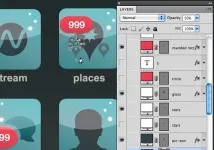
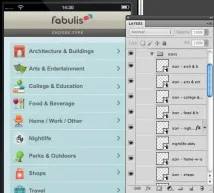
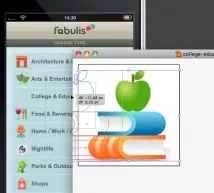
Друг начин за използване на Smart Objects е с повтарящи се елементи. Например, ако имате контролен списък или списък. Можете например да създадете 1, 2 или 3 различни обекта, да направите интелигентни обекти за всеки от тях и от повтарянето на тези елементи да създадете списък. След това, когато трябва да направите актуализации, трябва само да актуализирате Smart Object и актуализацията ще се приложи автоматично във всички случаи.