Съвет за грижа за батерията Калибрирайте батерията на MacBook
Отново и отново чувате, че батериите трябва да се грижат. Това включва калибрирането им от време на време, дори Apple препоръчва това. Но за какво е добре това? Как трябва да се направи? Можете ли да ускорите процеса на разтоварване? Съвети за това можете да намерите в нашия урок.
Самата Apple препоръчва калибриране на всеки два месеца и дори всеки месец, ако батерията рядко се използва като източник на захранване. Ако следвате инструкциите на Apple обаче, разреждането на батерията се превръща в досадна работа с и без това досадното калибриране на батерията. Причината е, че батериите на MacBook обикновено позволяват на лаптопа да работи дълго време, което е благословия за планирана употреба, но проклятие за калибриране. Трябва да планирате около ден за такова калибриране. Една вечер и следващата нощ биха били благоприятни поради по-дългото време за изчакване.
Основите: за какво да калибрирам?
В днешно време акумулаторните батерии са повече от просто акумулаторни батерии - обикновените батерии за по-сложни устройства като лаптопи или мобилни телефони са оборудвани с електроника, която следи процесите на зареждане например и по този начин предпазва от прекомерно или дълбоко разреждане. Тази електроника също така изчислява нивото на батерията, което след това се появява на дисплея като ориентир. Именно тук се крие проблемът. Батерията се изтощава с течение на времето. Това означава, че химикалите в батерията все повече се комбинират и утаяват под формата на шлаки, които вече не транспортират такси. Резултатът е по-нисък капацитет. Този процес е необратим и причината батериите да се сменят след известно време. Електрониката за зареждане обаче забелязва нещо само когато е в състояние напълно да презареди почти празна батерия.
Стъпка 1: пълна батерия
Преди да можете да калибрирате батерията, тя трябва да бъде напълно заредена. Като правило този статус трябва да е лесен - той е „пълен“, когато светодиодът на конектора MagSafe светне в зелено. Ако процесът на зареждане все още не е завършен, ще трябва да изчакате толкова дълго.
Стъпка 2: оставете батерията заредена
За да се определи действителното състояние на напълно заредена батерия, тя трябва да остане напълно заредена при контролирани условия за известно време. Това може да се постигне просто като поддържате захранването свързано, докато светодиодът вече свети в зелено. Това трябва да остане така около два часа, като през това време MacBook може да се използва без проблеми.
Стъпка 3: изпразнете батерията
Сега издърпайте конектора MagSafe от MacBook и напълно изпразнете батерията, като го използвате. Тази стъпка трябва да отнеме вечно при нормални обстоятелства - между 4 и 7 часа на нашия MacBook от 2007 г., но е лесно да се ускори. Фактът, че Mac OS X е базиран на FreeBSD и следователно знае някои команди, известни от Unix, може да бъде използван. Подходящ кандидат е командата „да“. Докато някой не го прекъсне, той изпраща буквата "y" на изходния носител (като екрана). Това напълно зарежда ядро на процесора. С двуядрените MacBooks можем да въведем командата в два терминални прозореца. Терминалът може да бъде намерен чрез търсене на прожектори, втори прозорец може да се отвори с CMD + N. Така че целият прозорец да не е запълнен с "y", ние пренасочваме изхода към буквална нирвана: yes>/dev/null ще зареди ядро на процесора по същия начин като нормалната команда "yes", но не причинява изход. Дисплеят за активност потвърждава, че двете повиквания да вършат чудесна работа и изискват 100% производителност от двете ядра на процесора. Индикаторът на батерията вече трябва да показва значително по-ниска стойност, например 1:30 часа.
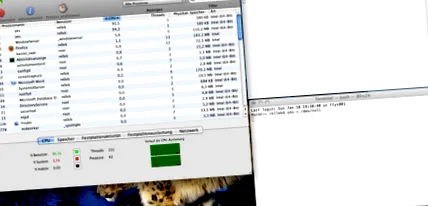
Генериране на използване под OS X чрез терминал
Стъпка 4: малко преди изхода
Малко преди да бъде достигната границата на общото разреждане (около 10% от допустимото разреждане), операционната система предупреждава, че трябва да спрете да работите възможно най-скоро и да потърсите алтернативен източник на енергия. Ако MacBook все още се използва продуктивно в допълнение към играта на терминала, това би било подходящо време за спестяване на работа и излизане от продуктивни програми. Терминалните прозорци остават отворени.
Известие за резервно захранване под OS X
Стъпка 5: разредете батерията („празна“)
Малко след това ще дойде времето, когато батерията е толкова празна, че книгата се изключва сама. Има два варианта: Или MacBook се изключва напълно, или отива в режим на заспиване. Това може да бъде разпознато от светодиода отпред на устройството: ако пулсира, се използва режим на заспиване, ако е изключен, MacBook е изключен. Желаният случай обикновено е в неактивно състояние, тъй като след включване на захранването можете да продължите да работите, докато изключването на всички незапазени данни изчезва.
Сега Apple препоръчва да се запази състоянието, което винаги се е случвало, непроменено за поне 5 часа.
Стъпка 6: презаредете
Последната стъпка в калибрирането е презареждането на батерията. Тази точка всъщност е тривиална - просто свържете MagSafe конектора и го оставете да се зареди. Книгата може да се използва нормално (ако е изключена, просто я включете отново). Важно е само целият процес на зареждане да се извършва едновременно, т.е.не трябва да има прекъсване в захранването до края на процеса на зареждане (светодиодът на конектора MagSafe става зелен).
Тези стъпки могат да се използват за калибриране на батерия. Apple препоръчва да правите това на всеки два месеца с всички налични батерии, ако имате няколко. Ако Книгата се изключи незабавно в стъпка 5, това обикновено показва, че батерията не е настроена правилно и затова е необходимо калибриране. Ако калибрирането не е решило проблема, нулирането на SMC също може да помогне.
Резултатът: по-правилни прогнози за това колко дълго калибрираната батерия може да захранва MacBook с мощност в режим на батерия. Колкото по-къса е тази стойност след калибриране, толкова повече износване на батерията е напреднало - ако прясно калибрирана батерия има кратко време на работа, трябва да помислите за подмяна.
coconutBattery - показване на капацитета на батерията
Колко батерията всъщност вече е износена, се показва устно от System Profiler, който дава оценка на теста „добър“ в елемента от менюто „Захранване“. Ако не ви харесва това неясно твърдение, програмата coconutBattery може да ви помогне. В допълнение към текущото ниво на зареждане ("Current Battery Charge"), той показва максималния капацитет в сравнение с това, което батерията е съхранявала, когато е била нова. Ако съотношението на двата капацитета падне далеч под 50% или батерията се откаже твърде бързо за ежедневни задачи, трябва да помислите за подмяна.