Справяне с Eclipse sebadorn
Справяне с Eclipse
Ctrl + 1
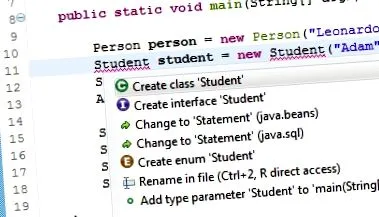
Очарователно. Има някъде друга ядосана червена змия. Кликнете върху него и натиснете Ctrl + 1. Ще получите списък с възможни коригиращи действия, които Eclipse ще извърши автоматично.
Ctrl + 2, R
Страхотен метод, използвахте променливата blubb двадесет пъти и сега искате да я кръстите по-смислено? Или името на метода foobar () е озадачаващо? С този трик можете да посочите пред приятелите си: Маркирайте имената им и натиснете Ctrl + 2, последвано от R. Името на променливата се променя в целия метод и името на метода се променя в целия клас. Натиснете Enter, за да потвърдите. Подходящ и като парти трик.
Ctrl + интервал
Завършване. Например, пишете syso, натискате Ctrl + Space и получавате System.out.println (); . Или за, за да получите възможности за изграждане на цикъл for (). За нас мързеливи компютърни учени точно това.
Ctrl + Shift + L
Можете да разберете какви други преки пътища предлага Eclipse, като използвате комбинацията Ctrl + Shift + L. Пряк път за списък с преки пътища.
Регулирайте подчертаването на синтаксиса
Стандартната цветова схема е малко лоша. Ако искате да го направите по-цветно, можете да го направите. Можете да го намерите под Прозорец -> Предпочитания ... и в новия прозорец под Java -> Редактор -> Оцветяване на синтаксиса. Няколко промени могат да осигурят по-добра ориентация.
внос
Щракнете върху папката, където искате да отиде файлът и след това Файл -> Импортиране, в новия прозорец Общи -> Файлова система, щракнете върху и изберете папката източник чрез Преглед. Останалото е обяснимо. И да, плъзгане и пускане обикновено също е възможно, но това е "лошо". Така или иначе.
Отстраняване на грешки
Задайте точка на прекъсване, до която искате да бягате и от която след това задайте темпото. За да направите това, щракнете с десния бутон на мишката в прозореца с кода в ляво и изберете Превключване на точка на прекъсване. Задава се синя точка. Започва под Run -> Debug. Изгледът се променя автоматично за това.
F5: стъпка по стъпка. Методите се въвеждат при изпълнение.
F6: стъпка по стъпка. Методите не са подробно описани.
F7: Попълнете текущия метод и излезте.
F8: Преминаване към следващата точка на прекъсване.
Липсва ли нещо? Кажете ми в коментарите!