Решено Подготовка на Windows Не изключвайте компютъра - EaseUS
Най-ефективните решения за отстраняване на неизправности, ако компютърът ви остане на съобщението „Windows се подготвя, не изключвайте компютъра си“. Опитайте следните решения, за да разрешите проблема.
Вашият компютър или лаптоп виси при изключване, когато се появи съобщението „Подготовка на Windows Не изключвайте компютъра си“. Чакате часове, но нищо не се случва. Този проблем възниква, когато потребителите искат да включат, изключат или рестартират компютъра.
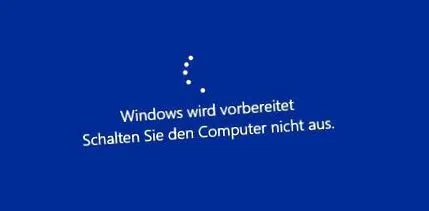
Не се безпокой! В тази статия ще ви покажем най-ефективните и лесни решения за отстраняване на грешка при подготовката на Windows. Можете да изпробвате някой от предлаганите методи за решаване на проблема ви.
4 препоръчителен метод:
Метод 1. Изключете захранването на вашия компютър и рестартирайте компютъра
Нулирането на захранването може да изтрие цялата информация в паметта на компютъра ви, без да навреди на данните ви. Полезно е при отстраняване на проблеми с корупцията на вашия компютър и прекратяване на цикъла „Подготовка на Windows Не изключвайте компютъра си“.
- 1. Изключете компютъра си.
- 2. Премахнете всички устройства (USB памет, външен твърд диск, слушалки и др.) От вашия компютър.
- 3. Изключете захранващия кабел от компютъра.
- 4. Извадете батерията от отделението за батерии на вашия лаптоп (само ако използвате лаптоп и батерията на лаптопа ви се отделя).
- 5. Натиснете и задръжте бутона за захранване на вашия компютър за 30 секунди. (Вашият компютър трябва да остане изключен след това.)
- 6. Свържете отново захранването (и батерията) към компютъра.
- 7. Включете компютъра.
Ако този метод работи за вас, всичко трябва да се върне към нормалното.
- 1. Изключете компютъра си.
- 2. Изключете всички устройства за съхранение (USB памет, външен твърд диск, слушалки и др.) От компютъра.
- 3. Натиснете и задръжте бутона за захранване на вашия компютър за 30 секунди. (Компютърът ви трябва да остане изключен след това).
- 4. Изключете захранващия кабел от компютъра.
- 5. Изключете захранващия кабел (само ако използвате лаптоп и батерията на лаптопа ви се сменя).
- 6. Свържете отново батерията и захранващия кабел към вашия компютър.
- 7. Отворете компютъра си. Ако този метод работи, този път няма да видите съобщението за грешка.
Метод 2. Изтрийте проблемните файлове
Рестартирайте компютъра си и отидете на опциите на Windows UEFI. Можете да стигнете до това, дори ако Windows вече не трябва да се зарежда правилно. Веднага след стартиране просто натиснете F1, F2, F8, F10, Del или Esc (в зависимост от производителя на вашия компютър). След това трябва да бъдете отведени до следния екран:
- 1. От менюто за стартиране на Windows изберете "Отстраняване на неизправности> Разширени опции> Команден ред".
- 2. В командния ред въведете: C: cd Windows \ System32 \ LogFiles \ Srt. SrtTrail.txt и натиснете Enter.
Ако видите следното: Стартиране на критичен файл c: \ windows \ system32 \ drivers \ vsock.sys е повреден, придвижете се до посоченото място с помощта на командния ред и въведете командата "Del", за да изтриете проблемния файл.
Метод 3. Извършете възстановяване или нулиране на системата
Преди да извършите възстановяването или нулирането, първо можете да архивирате данните си, за да избегнете загуба на данни.
- Опция 1. Архивирайте данните си с EaseUS Todo Backup, ако Windows вече не се стартира.
- Вариант 2. Възстановяване на данни след възстановяване на системата с EaseUS Data Recovery Wiazrd. Тази програма може също да възстановява данни, ако компютърът вече не се зарежда.
Разбира се, първата опция е най-препоръчителна, тъй като архивирането ще запази данните ви в безопасност, но ще трябва да създадете стартиращия диск на друг работещ компютър. Последната опция има смисъл само ако нямате работещ компютър, на който да създадете стартиращия твърд диск.
Етап 1. Изберете местоположението (твърд диск и т.н.), където вашите данни са загубени, и след това щракнете върху "Сканиране". Програмата ще търси избраното място и ще се опита да намери изтритите файлове.
стъпка 2. Първо програмата изброява всички изтрити файлове, след което целият твърд диск се сканира отново, за да намери наистина всички възстановими файлове.
стъпка 3. След сканирането можете да прегледате всички изброени данни и да изберете този, който искате. След това кликнете върху „Възстановяване“. Препоръчително е да запазите възстановените данни на друго място, така че нищо да не се презапише на първоначалното местоположение и по-късно да можете да извлечете други загубени данни от тук.
Инструкции: Извършете възстановяване или нулиране на системата
Ако проблемът „Подготовка на Windows за изключване на компютъра“ продължава, опитайте този последен метод - Възстановяване на системата.
- 1. В опциите за зареждане на Windows изберете Отстраняване на неизправности> Разширени опции> Възстановяване на системата.
- 2. Следвайте инструкциите в съветника и изберете съответния системен файл с изображение. След това кликнете върху Пълна, за възстановяване на системата.
След възстановяване на системата можете да използвате съветника за възстановяване на данни EaseUS, за да проверите за липсващи файлове.
Метод 4. Изчакайте търпеливо процеса
Windows 10 няма да се изключи - така че изчакайте. Това е типичното предложение от инженерите на Microsoft. Ако компютърът ви показва екрана „Подготовка на Windows“, системата ви може да изтегля и инсталира файлове или някои фонови задачи може да не са завършени. Може да отнеме време, докато системата ви приключи с тези задачи.
Така че, ако искате компютърът ви да се стартира нормално, първото нещо, което трябва да направите, е да изчакате търпеливо. Съветваме ви да не чакате повече от 2-3 часа, преди да опитате друго решение. Ако процесът отнеме толкова време, има голяма вероятност нещо да не е наред.
Още статии и съвети:
Копирането/поставянето не работи под Windows? В тази статия можем ...
Windows 10 има толкова много версии. Кой трябва да инсталирате? Статията w ...
Софтуерът за възстановяване на данни EaseUS и софтуерът за ремонт на твърди дискове могат да ...
Получавате ли съобщението за грешка „Не е разпознато ...
Топ 10 горещи статии
Може да се интересувате и от следните статии