Първа помощ за течни щети - ThinkPad Wiki
Пространства от имена
Странични действия
Как се държите правилно след разливане на течност по клавиатурата или след като нещо е попаднало в бележника отстрани?
Не включвайте, докато компютърът не бъде демонтиран и проверен. Изключете компютъра, изключете захранващия блок, извадете батерията.
- Дори когато е изключен, системната платка работи, докато са свързани батерията и/или захранващият блок.
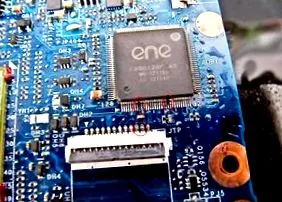
Някои потребители са на мнение, че е достатъчно да оставите компютъра да изсъхне или просто да продължи да работи, защото лаптопът не е изгаснал. Текущият поток (дори и да няма късо съединение) активира процес на електролиза, който бавно разтваря медните проводници. Киселини, соли и други вещества в течностите изяждат проводниците и връзките на електронните компоненти на системната платка, дори след като са изсъхнали.
Следователно, след контакт с течност, компютърът трябва да бъде демонтиран, изследван за следи от течност и, ако е необходимо, почистен!
Ако стриктно се придържате към мерките, описани по-долу, степента на успех е над 75%.
Следните модели ThinkPad имат дренажен отвор за течности в тавата на клавиатурата с отводняване през корпуса:
- Thinkpad 240 серия
- A20 и по-нови
- T20 и по-нови
- R40 и по-нови (по-старите модели R все още не са прегледани)
- X20 и по-нови
- L412/L512 и по-нови
- W500/W700 и по-нови
- При по-стари модели като A30 или R40, отворът за източване е на ръба на отделението за батерии близо до освобождаващия плъзгач. Батерията има малка вдлъбнатина в тази област, подобна на T20-23.
- Thinkpad 240 има фуниеобразен „капак за капене“ под левия бутон на мишката, от който течността се оттича през отвор през канал отдясно на слота за карбус през малка решетка в предната част на преносимия компютър.
- С X40 течността излиза през два правоъгълни отвора в дъното на ваната и през пукнатините в капака на RAM.
- X2 * и X3 * имат дренажните отвори на ръба на тавата на клавиатурата близо до клавиша „Alt“ или под средния бутон на мишката с проход в отделението за батерията или правоъгълен отвор в долната част на тавата на около 4 см от предния ръб.
- T420 има дренажни отвори с форма на прорез, един под десния бутон за смяна и един на нивото на освобождаването на капака близо до предния ръб.
- T430 вече няма вана, а само дренажни отвори.
Съдържание
- 1 течност на клавиатурата
- 2 Течността е влязла отстрани в бележника
- 3 Допълнителни мерки
- 4 бележки
- 5 Проблем: клавиатура
- 6 уеб връзки
Течност върху клавиатурата
За всички трябва да е ясно, че „накланянето на бележника настрани“, за да остави течността да изтече от клавиатурата, би било точно погрешна мярка, тъй като в този случай течността ще попадне във вътрешността на бележника между клавиатурата и границата на клавиатурата.
Първите стъпки трябва да бъдат:
Течността е влязла отстрани в бележника
Ако течността е попаднала в бележника отстрани:
- изключете бележника веднага
- Издърпайте щепсела
- С отворен капак, веднага поставете тетрадката изправена отстрани, от която течността е влязла в бележника и извадете сменяемата батерия
- Оставете течността да изтече, докато нищо не продължи да тече (проверете допълнително, като преместите тетрадката на няколко см.) И междувременно премахнете винтовете за клавиатурата и, ако е необходимо, опората за длани или основния капак
- Нищо не продължава по-нататък, поставете бележника на крака или покрийте и изложете дъската
- с тетрадки вградена батерия внимателно издърпайте щепсела на батерията
- продължете с "допълнителни мерки"
Допълнителни мерки
- Демонтирайте напълно компютъра, като използвате Ръководството за поддръжка на хардуера. НЕ е достатъчно само визуално да инспектирате видимите области в горната част на дъската.
- Изследвайте задълбочено всички компоненти за следи от течност, като използвате силна лупа - ако имате съмнения, класифицирайте компонента като „замърсен“.
- "Замърсените" компоненти на всичко Отстранете стикери, подложки и фолиа (най-добре е предварително да ги снимате или скицирате), тъй като изопропанолът разтваря лепилото и гарантира, че течните остатъци, които са се стичали под фолиото и подложките, също се отстраняват
- Следващата стъпка зависи от вида течност, която е попаднала в бележника:
- Ако в компютъра е изтекла само вода, дънната платка и всички засегнати компоненти се измиват с изопропанол и се изплакват няколко пъти. Дръжте системната платка под ъгъл, когато я изплаквате, така че изопропанолът също да може да тече под чиповете, за да измести остатъците от вода там.
- В случай на течности, които съдържат захар или други вещества, измийте старателно "замърсените" компоненти с дестилирана вода или смес от дестилирана вода-изопропанол, изплакнете ги няколко пъти и дръжте дъската под ъгъл, така че почистващият разтвор също да попадне между чиповете и дъската може да отмие примесите.
- Оставете всички почистени компоненти да изсъхнат добре за поне два до три дни. Източник на топлина (радиатор) близо до или сгъстен въздух ускорява процеса на сушене. В никакъв случай не полагайте частите върху радиатора да изсъхнат! Температури над 40 ° C могат да повредят дъската! Клавиатурите могат лесно да отнемат пет дни или повече, докато течността между фолиото под клавишите се изпари.
- След изсушаване сглобете бележника (не забравяйте прясна термопаста за процесора!) И го включете.
Съвети
- Под „Weblinks“ ще намерите допълнителна информация за безопасност при работа с изополиалкохол (= изопропанол, 2-пропанол) - моля, прочетете ги, преди да работите с това вещество.
- Бележникът също трябва да бъде демонтиран, ако в горната част на дъската не се виждат следи от течност. Възможно е обаче течността да се е събрала в дъното на ваната или поне да намокри долната страна на дъската.
- За почистване трябва да се използва само дестилирана вода или смес от дестилирана вода-изопропанол и след това изопропанол. Когато използвате изопропанол, осигурете много добра вентилация. Без открит огън, без пушене.
- След почистване на компонентите, оставете ги да изсъхнат старателно в продължение на два до три дни. Ако не чакате достатъчно дълго, все още ще има течни остатъци под чиповете и BGA (графичен чип, север, южен мост) и други компоненти с голяма площ.
- Водата от чешмата съдържа соли, които правят водата електропроводима и може също да атакува метални повърхности. Етанолът (денатуриран алкохол) е денатуриран, който се появява като светло омазняващ филм на повърхността, след като алкохолът се изпари. Затова не използвайте чешмяна вода или денатуриран алкохол.
- Ако лаптопът не показва никакви признаци на живот след почистване, сушене и сглобяване, това може да се дължи на клавиатурата (клавиш за захранване) или изгорели предпазители на дъската.
- Клавиатурите не могат да бъдат съживени напълно при всички случаи. Тук може да помогне само обмен.
Проблем: клавиатура
След приключване на работата компютърът може да се държи странно:
- Компютърът се стартира внезапно, когато захранването е свързано
- След стартиране на компютъра той се изключва внезапно преди/когато се появи логото за зареждане
- Компютърът не реагира на натискане на превключвателя на захранването, въпреки че един или повече светодиода светят.
- някои клавиши (предимно подредени в колона) не реагират
Един от следните трикове помага да се изолира грешката:
- Извадете клавиатурата, поставете лаптопа в док и включете дока с помощта на превключвателя за захранване
- Разхлабете малко съединителя на клавиатурата на платката
- Включете компютъра и незабавно издърпайте конектора на клавиатурата
Ако компютърът се стартира без проблеми, между фолиото на проводника в клавиатурата все още има течност или клавиатурата не е „оцеляла“ от повредата на течността
Поради липса на циркулация на въздуха може да отнеме една до няколко седмици, докато течността между проводниците на фолиото на клавиатурата се изпари. Дори и след това не винаги е сигурно, че всички бутони ще продължат да работят.
В повечето случаи е най-разумно да замените клавиатурата с нова.
Уеб връзки
- Информационен лист за безопасност изопропанол на английски език
- Инструкции за експлоатация изопропанол
- Дискусия с мотиви за o.a. Действия (във форума на ThinkPad)
- Ръководство за поддръжка на хардуерот поколение T420: Кликнете върху „Промяна на продукта“ - въведете модела - на страницата с резултати кликнете върху „Документация“ в синята лента с меню и маркирайте „Книга за поддръжка на хардуера“ вляво.
- Ръководство за поддръжка на хардуердо поколение T410 моля, изберете в портала EOL.
- Ето подробна тема от форума на Thinkpad, която описва как X300 е бил реанимиран успешно след кока-кола: ПОМОЩ! ВЛАГА В X300 (във форума на ThinkPad)
- Друга нишка, в която Z61m е спасен благодарение на стриктното спазване на мерките за почистване: Z61m и ябълков шприц. (във форума на ThinkPad)
- В случай, че някой не е запознат с компютърната технология: Ето пример, в който потребител от форума Thinkpad за първи път отвива/разглобява Thinkpad, почиства го и успешно го съживява.
- За съжаление само частичен успех: Реанимация след късо съединение от ябълков шприц на дъската с чисти следи от дим: T400 "внезапна смърт" - внезапно напълно мъртва (без LED активност, без мукове) (във форума на ThinkPad)
За търсене в Google пенливо вино бира кафе вино чай шприц кола сода вода ваза цвете разлята вода излята върху излята в компютърна мозъчна клавиатура лаптоп лаптоп преобърнат преобърнат