Променете размера и позицията на картината
След като изберете картината, тя ще бъде заобиколена от рамка с граници, които ви позволяват да промените нейния размер.
Когато преместите курсора над маркера "квадрат" (появява се двуглава стрелка), можете да го преоразмерите хоризонтално или вертикално, а на кръг - пропорционално на съотношението "височина × ширина".
Увийте текст около картина
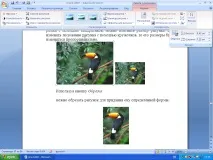
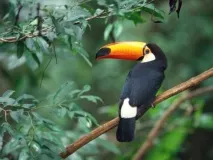
По подразбиране текстът тече около горната и долната част на картината. Можете да промените вида на опаковането, като използвате падащия списък с различни опции за опаковане на бутона Позиция
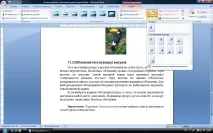
Можете също да използвате командата Опаковане на текст в раздела Формат в група Да организираме.
Забележка.
1. В група Стилове на картината можете да изберете един от наличните стилове на рисуване.
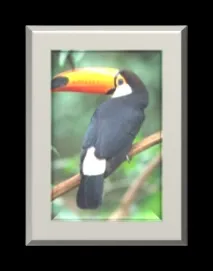
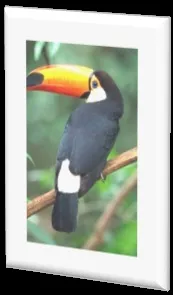
2. В групата Да организираме можете да завъртите чертежа до желания ъгъл на въртене
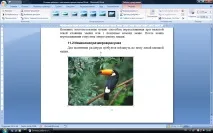
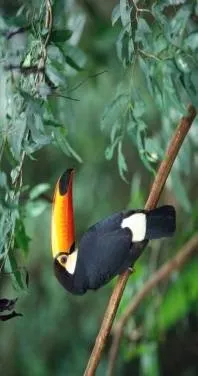
За да изтриете снимка от документ, изберете я и натиснете клавиша DELETE.
Правене на екранна снимка на монитора и активния прозорец