Прилагане на ощипвания на системния регистър към всички акаунти след инсталирането на ОС
Най-лесно е да приложите ощипвания на системния регистър към всички потребители по време на инсталацията на системата, тъй като се правят промени в потребителския профил по подразбиране, който служи като основа за създадени впоследствие потребителски профили (вижте статията за ощипване на регистъра).
Често се случва обаче, че след инсталирането на системата е необходимо да се направят промени в настройките на потребителите в системата, т.е. да се променят параметрите на раздела HKCU за всеки потребител. Тъй като този раздел винаги отразява настройките на текущия потребител, променяйки настройките му, можете да постигнете промени само в настройките на собствения му акаунт.
Ами останалите потребители? Тази задача се изпълнява чрез зареждане на персонализиран кошер на системния регистър и извършване на промени в него под акаунт с права на администратор.
Важно! Ако искате промените да се прилагат за всички акаунти, създадени след това, трябва да редактирате потребителския профил по подразбиране:
- в Windows 7 и Vista:% SystemDrive% \ Users \ Default
- в Windows XP:% SystemDrive% \ Documents and Settings \ Потребител по подразбиране
В зависимост от ситуацията можете да правите промени ръчно или автоматично с помощта на партиден файл. И двата метода са разгледани по-долу.
Правене на промени ръчно
Редакторът на системния регистър (regedit.exe) ви позволява да заредите персонализиран кошер на системния регистър, за да направите промени в него. Персонализираният кошер на регистъра се съхранява във файла NTUSER.DAT, намиращ се в потребителския профил. За да промените кошера на системния регистър на друг потребител, изпълнете следните стъпки:
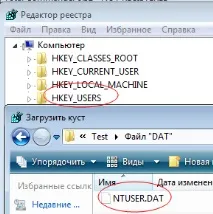
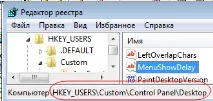
Импортиране на настройки на системния регистър от предварително подготвен файл REG
Описаният по-горе метод е неудобен, ако трябва да промените голям брой настройки на системния регистър. Ако имате .reg файл с настройки на системния регистър, който искате да импортирате, той може да се използва с малко модификация.
Промените в съществуващия файл REG се свеждат до промяна на името на раздела, в който се извършва импортирането. Помислете например за повсеместното ощипване, което променя скоростта на отваряне на елементите от менюто Започнете.
Редактор на системния регистър на Windows версия 5.00
Този подход може да се нарече полуавтоматичен - импортирането на настройките е опростено, но все пак трябва ръчно да зареждате кошери от персонализиран регистър. Този процес също може да бъде автоматизиран.
Правене на промени автоматично
Първо, трябва да подготвите .reg файл с промени в системния регистър, както е описано в предишния раздел на статията. Параметрите, съдържащи се в този файл, могат да бъдат автоматично импортирани с помощта на следния партиден файл, за което е помогнат участникът в конференцията OSZone amel27.
Състоянието на файла беше проверено само в Windows XP.