Преки пътища, клавишни комбинации в Photoshop (Photoshop)
Photoshop е много сложна програма, тя има много функции. Всяко действие във Photoshop може да се извърши по няколко начина. Един от начините е да се използва клавишни комбинации и клавишни комбинации във Photoshop.
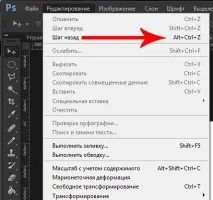
Използването на клавишни комбинации прави работата в програмата по-бърза и лесна. Ако е необходимо, можете да видите пред всеки елемент от менюто коя комбинация му отговаря.
Клавишни комбинации за работа със слоеве Photoshop
CTRL + J - дублиран слой.
CTRL + T - трансформира слой
CTRL + E - слейте слоя с предишния
SHIFT + CTRL + E - обединяване на видими слоеве
CTRL + G - групирайте слоя. Изберете в прозореца на слоевете тези, които искаме да поставим в група, и натиснете тази комбинация.
ALT + колело мишката може да увеличава или намалява
Клавишни комбинации за работа с избор
CTRL + D - премахване на селекцията
Стандартни клавишни комбинации
CTRL + C - копие
CTRL + X - Разрез
CTRL + V - Поставете
CTRL + Z - Отмяна на последното действие
Използване на SHIFT:
- Ако натиснете и задържите клавиша SHIFT на клавиатурата си в комбинация с молив, четка, гума и други инструменти, можете да постигнете интересни резултати. Например:
- Можете да нарисувате идеално права линия хоризонтално или вертикално или да изтриете точно по линията.
- Две точки могат да бъдат свързани към всеки от инструментите за рисуване или изтриване. За да направите това, трябва да щракнете в една точка, задръжте SHIFT и щракнете в друга точка и те ще се свържат с права линия.
- Когато създавате фигури с инструментите Rectangle Marquee Rectangle и други инструменти от същото семейство, можете да правите пропорционални фигури. Например, перфектен кръг или квадрат.
3. Работа с "Ласо"
Това се случва, когато трябва да изрежете сложен елемент от снимка, трябва значително да увеличите определена част. Оказва се, че пикселите са много големи и не винаги е възможно да се определи правилно къде да се постави следващата точка. В резултат пропуск. Преди това не знаех, че можете да изключите последната зададена точка, използвайки комбинацията CTRL + DELETE и трябваше да започна отначало или да направя изображение от различни фрагменти.
И ако натиснете интервал и го задържите, можете да се движите по платното, докато използвате ласото.