Представяме ви Power BI, Excel за всеки
Какво е Power BI?
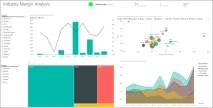
На първо място искам да поясня, че Power BI не е част от Excel, а самостоятелна програма за бизнес анализ, която ще трябва да се инсталира на компютър отделно. Но си струва. Самата Power BI включва голям набор от инструменти, които ви позволяват да обработвате и показвате цялата необходима информация за всякакви фирмени индикатори (и не само), използвайки интерактивна визуализация. Най-просто казано - с помощта на Power BI можете лесно и бързо, без продължително обучение и специални умения, да създавате красиви интерактивни графики, базирани на почти всякакви данни. Сега е много модерно да наричаме такива набори от визуализации „табла за управление“:
Първо трябва да знаете няколко неща за Power BI:
Тези. всъщност Power BI е Power Query и Power View в една бутилка (плюс PowerPivot, от който Power BI е наследил някои алгоритми и най-важното - мощни DAX формули). Само между другото, нека ви напомня, че Power View не е достъпен за всички - той е включен само в изданието Office Professional Plus, започвайки с Excel 2013. Собствениците на други версии летят и се глезят с готини визуализации вече нямат възможност.
Самата Power BI е разделена на три приложения (въпреки че трябва да инсталирате само едно):
Какво трябва да направите и знаете преди да започнете да работите в Power BI
След стартирането на Power BI ще се появи основният прозорец. За да започнете, достатъчно е просто да можете да навигирате в работните зони. На екранната снимка по-долу се опитах да подчертая основните работни области на този прозорец.
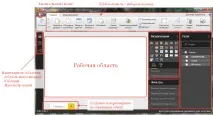
Панел с лента с набор от команди - в разделите на този панел се разпределят основните инструменти за работа с заявки и визуални елементи
Визуализации - това е може би една от основните области на този прозорец. Тук се намират бутоните за директно създаване на диаграми (те се наричат визуални елементи). Кликването върху иконата, която отразява приблизителния външен вид на визуалния елемент, автоматично добавя такъв елемент към работното пространство на визуализациите.
Филтри - тази област ви позволява да създадете филтриране на данните, влизащи във визуалния елемент. Например, като имате информация за приходите и разходите в таблицата с данни, можете да използвате филтри, за да изградите визуален елемент само по разходи или само по приходи. Областта на филтъра от своя страна е разделена на три секции: