По-добър преглед с текстови записи при редактиране на аудио с Audacity
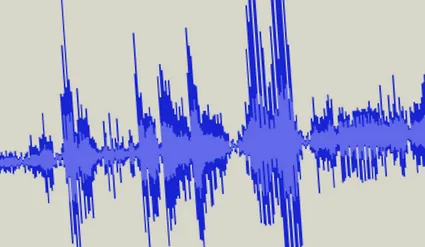
Не само с големи аудио проекти е лесно да изгубите нещата в Audacity. Това може да се случи и при малки проекти с три или четири звукови записа. С Текстови песни може ли това да се избегне. Текстовите записи ви позволяват да вмъквате бележки. По този начин можете да "маркирате" отделни аудио записи. Това е полезно и ако работите по проекти с няколко души или ако има отделни периоди от време между отделните стъпки за обработка. Прочетете тук как да използвате текстови записи в Audacity:
Текстови записи за бележки и за да направи съдържанието „видимо“
Когато редактирате аудио, има смисъл да започнете с грубия разрез, да получите общ преглед и след това да продължите с финия изрез. Тъй като не можете да гледате съдържанието на аудиозапис, текстовите записи са подходящи за поставяне на оригинални звуци в правилния ред или за правене на бележки за записа.
Можете да отворите текстов запис, като щракнете в лентата с менюта следи > създаване на нова писта > Текстова песен избирам. Или можете да изберете съкращението Ctrl + B. Новият запис се появява под всички аудио записи. Сега можете да кликнете върху тази песен с мишката и да започнете да пишете веднага. Като алтернатива можете да създавате текстови записи и текстови полета или маркери за маркиране, докато записът се възпроизвежда. Това работи с компютър с Windows Ctrl + M и на Mac с ⌘ + .
Дори и с Дързост, всички добри неща често идват на три. Можете също да задавате отметки от лентата с менюта следи > Редактиране на отметки ... създайте.
В този случай се отваря текстов редактор, в който можете да редактирате съществуващите маркери или да ги въведете директно. Тук могат да се добавят текстови файлове (импортирани) и - което е много по-интересно - съществуващите маркиращи устройства могат да бъдат експортирани. Можете да запазите това като txt файл на вашия компютър, да го разпечатате и редактирате независимо от компютъра.
Често създавам звукови колажи - напр. през есента на подкаста на стената и в подкаста за множествена склероза. Тук понякога работя с интервюта с продължителност един час и в крайна сметка те не трябва да са много по-дълги от десет минути като MP3 в блога. Не винаги е лесно да запазите ориентацията си и текстовите следи са спасението.
Преместване и позициониране на маркиращо устройство и текстови записи
Акцентите могат да бъдат премествани или изваждани в текстовата песен, така че да можете да маркирате цели области на звуковата си песен. За да направите това, щракнете с мишката в „маркера“ - тук се извиква границата на областта - и го плъзнете наляво или надясно със задържан бутон на мишката или го преместете на друго място.
Текстовите песни могат да бъдат премествани като звуковите песни. За да направите това, щракнете с мишката в заглавката на пистата и просто плъзнете пистата с бутон на мишката, задържан надолу, до желаното място нагоре или надолу на повърхността на вашата програма. Това може да стане и от падащото меню, което се намира в заглавката на пистата зад малкия черен триъгълник до „Текстова следа“. Тук можете също да дадете име на пистата или дори да промените шрифта на вашите маркиращи устройства. За да направите това, изберете Шрифт ... в падащото меню.
Внимание! Опасност! Ако сега премахнете област в една от звуковите си песни, позициите на маркерите не се променят с нея! Така че трябва да маркирате и премахнете и областта в текстовия запис. Ако сте поставили текстовата песен под звуковата песен, която ще се редактира, това не е проблем, тъй като можете да маркирате и двете песни едновременно.
Бъдете в течение .
По отношение на подкастинг и аудио редактиране с моя бюлетин. Безплатно и веднъж месечно.
Като благодарност ще получите безплатната ми електронна книга Подкасти за маркетинг и достъп до повече безплатни изтегляния.