Печат на SMS текстови съобщения от Android; SMS EasyReader; Принтер 🥇
Отпечатайте SMS текстови съобщения от Android
Отпечатайте SMS текстови съобщения от Android
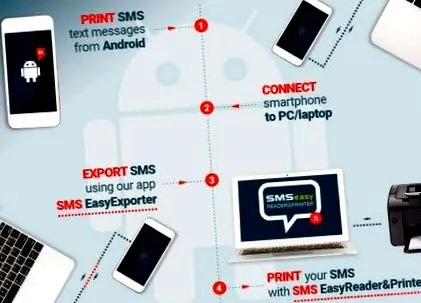
Ето кратко резюме на това как да прехвърлите и отпечатате всички или част от SMS и MMS (* .JPG, PNG и анимиран GIF) от всеки смартфон с Android в няколко прости стъпки:
? Изтеглете и инсталирайте безплатното приложение SMS EasyExporter за Android OS на вашия смартфон.
? Да прехвърлите вашия SMS и/или MMS във външен файл? sms_android.vmsg .
? Стартиране на уебсайт SMS EasyReader & Принтер ? https://sms-vmsg.org.
? Свържете вашия смартфон с компютър или лаптоп с помощта на стандартен USB кабел.
? ИЗТЕГЛЕТЕ файла си от вашия смартфон на SMS EasyReader & Принтер .
? Просто натиснете PRINT и се наслаждавайте SMS EasyReader & Принтер ! 🙂
Ето иконата на нашия SMS EasyExporter за Android просто и безплатно:
Уча как да отпечатвате SMS текстови съобщения от Android. С безплатните SMS EasyReader & Printer ще отпечатвате SMS от Android (печат android SMS) бързо и лесно SMS съобщения от Android (отпечатване на текстови съобщения от Android), защото нашето уеб решение е най-доброто.
Как да отпечатвате SMS от Android безплатно?
Зная как да отпечатате SMS текстови съобщения от android - може да дойде по-рано, отколкото си мислите. Има много причини, поради които може да искате да експортирате SMS и MMS съобщения (* .JPG, PNG снимки и анимиран GIF) от вашия смартфон с Android 4.x • 5.x • 6.x • 7.x • 8.x OS към вашия компютър или лаптоп. Това е така, защото много от вашите SMS и MMS съобщения съдържат информация, която не искате да загубите. Някои от тях са свързани с вашите спомени, които не искате да забравите. Притежаването на печатно копие на разговор може също да бъде от съществено значение по време на съдебен процес или за полицията. Той може да съдържа чувствителна информация, която ще ви помогне да докажете, че някой ви е преследвал, откраднал или е извършил нещо, което е нарушило закона. Въпреки че SMS и MMS съобщенията, съхранявани на вашия мобилен телефон Samsung, могат да бъдат случайно изтрити, загубени, ако телефонът се срине, съобщенията, експортирани към вашия компютър, са безопасни и лесно достъпни в бъдеще.
Прехвърлете SMS от вашия смартфон и след това отпечатайте SMS от Android с SMS EasyReader & Printer
За да експортирате съобщения от операционната система на вашия смартфон Android 4.x • 5.x • 6.x • 7.x • 8.x, не е нужно да сте ИТ експерт.
Благодарение на нашето безплатно приложение SMS EasyExporter за Android, към нашето безплатно онлайн уеб решение SMS EasyReader & Принтер и нашето платено уеб решение SMS EasyReader & Принтер SpeedPRO , целият процес е много прост и няма да ви отнеме повече от няколко минути.
Отпечатвайте SMS от Android безплатно само с SMS EasyReader & Printer
Изпълнете всички стъпки, описани по-долу, и вашите текстови съобщения ще бъдат отпечатани за нула време, независимо от типа смартфон Android 4.x • 5.x • 6.x • 7.x • 8.x OS, която използвате.
? Първата стъпка за отпечатване на SMS от Android
Това, което първо трябва да осъзнаете, е експортирайте вашите SMS текстови съобщения от вашия смартфон с операционната система Android 4.x • 5.x • 6.x • 7.x • 8.x към вашия компютър или лаптоп. За да направите това, ще ви трябва SMS EasyExporter за Android OS, нашето безплатно приложение за Android 4.x • 5.x • 6.x • 7.x • 8.x OS .
Изтеглете и инсталирайте SMS EasyExporter 2.3 за Android директно на вашия смартфон с Android:
SMS EasyExporter за Android е просто и безплатно приложение, без реклами и работи с Android 4.x • 5.x • 6.x • 7.x • 8.x OS .
Това е иконата на нашия SMS EasyExporter за Android:
Споделете този сайт, моля, защото споделянето е важно!
? Втората стъпка за отпечатване на SMS от Android
След като кандидатствате SMS EasyExporter за Android безплатно инсталиран, отворете го на вашия смартфон. Щракнете върху иконата и изберете SMS износ, Износ на MMS или Експортиране на всички (SMS + MMS) за да прехвърлите вашия SMS и/или MMS (* .JPG, PNG снимки и анимиран GIF) във файл sms_android.vmsg, mms_android.vmsg или sms_mms_android.vmsg. След това ще бъдете помолени да изберете директория Android подходящо, в което искате да запазите файла.
Вашият sms_android.vmsg, mms_android.vmsg или sms_mms_android.vmsg файл трябва да бъде автоматично записан във вашия смартфон в директорията .../storage/emulated/0 /, но това зависи от смартфона и версията на Android OS .
Споделете този сайт, моля, защото споделянето е важно!
? Третата стъпка за отпечатване на SMS от Android
След това трябва свържете вашия смартфон с Android 4.x • 5.x • 6.x • 7.x • 8.x OS към вашия компютър или лаптоп. За целта ще ви е необходим стандартен USB кабел, който ще свърже вашето мобилно устройство към вашия компютър.
Когато вашият смартфон е свързан, намерете файла sms_android.vmsg, mms_android.vmsg или sms_mms_android.vmsg и го копирайте на вашия компютър. Вашият файл най-вероятно се намира в директорията …/Съхранение/емулиран/0 / на телефон или SD карта.
Споделете този сайт, моля, защото споделянето е важно!
? Четвъртата стъпка за отпечатване на SMS от Android
Отворете уебсайта за SMS EasyReader & Printer на вашия компютър или лаптоп.
Имайте предвид, че нашият уебсайт и уеб решение работят най-добре на устройства с големи екрани, като лаптопи, компютри, таблети.
Превъртете надолу и щракнете върху кликнете върху бутона ИЗТЕГЛЕТЕ СВОЯ SMS ФАЙЛ в списъка отляво. След това ще трябва да качите вашия sms_android.vmsg, mms_android.vmsg или sms_mms_android.vmsg файл на уебсайта от вашия компютър или директно от вашия смартфон. Вашият файл най-вероятно се намира в директорията …/Съхранение/емулиран/0 / на SD карта или на телефон.