Онлайн проследяване, който следи нашата машина в PC World
С няколко прости настройки можем да контролираме и да влияем кои интернет услуги могат да ни проследяват и какви данни могат да бъдат запазени за нас.
С всяко щракване, всеки скрол оставяме следи от това, което ISP професионалните тракери автоматично събират и изобразяват на маркетинговия екип на цветни диаграми всичко, което потребителите са направили през последните няколко часа, дни и седмици. Почти няма аспект на онлайн присъствие, който обикновено не бихте могли да наблюдавате; те знаят откъде сме дошли, къде отиваме, къде сме били, върху какво сме кликнали и бихме могли да говорим за още хиляди данни, които биха могли да бъдат използвани за изказване на навици на потребителите. Какво въздействие оказва това върху потребителския опит и какви са правните последици от всичко това? На кого сме изложени на огромните мулти, или можем да поемем контрола? В следващите няколко параграфа ще отговорим на тези въпроси и ще видим как можем да повлияем на информацията, която някои интернет услуги откриват и съхраняват за нас.
Онлайн проследяване
Бисквитките позволяват на доставчиците на услуги да съхраняват малки количества данни за потребителите за по-нататъшна употреба под някаква форма. Тези данни се съхраняват на машината на потребителя и следователно са подходящи за идентифициране и събиране на информация за потребителя. Бисквитките позволяват на доставчиците на услуги да направят живота на потребителите много по-удобен; например, не е нужно да влизаме всеки път, когато посещаваме, и нашата цифрова количка за пазаруване също може да запомни какви продукти поставяме в деня преди.
Ако те улесняват живота ни, защо толкова много се страхуват да използват бисквитки? Благодарение на бисквитките и подобни технологии потребителите станаха лесни за проследяване и наблюдение, което позволява на компаниите, продаващи онлайн услуги, да имат подробна информация за потребителите. Това позволява на онлайн рекламодателите да определят точно кой, кога и в каква среда да показват своите реклами, увеличавайки ефективността на техните маркетингови дейности. Освен това събраните данни ще помогнат на доставчиците на услуги да произвеждат възможно най-добрите продукти, да персонализират потребителското изживяване и да предоставят на потребителите все по-удобни и усъвършенствани продукти. А компаниите, които продават рекламно пространство, могат да останат конкурентоспособни, като привличат компании и частни лица с още по-точни и подробни възможности за реклама, и за това им е необходима подробна информация. В замяна потребителите могат да използват безплатни инструменти като Facebook и Gmail.
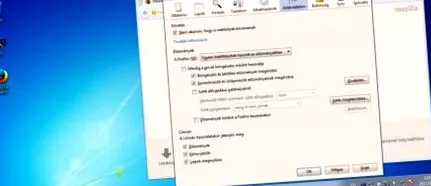
„Бисквитки“ във Firefox: превключете настройките на „бисквитките“ в браузъра Mozilla с няколко щраквания
Трябва да приемем тези факти, но имаме много възможности да поемем контрола в собствените си ръце, за да защитим нашата поверителност онлайн. Има няколко прости и безплатни решения, които да помогнат на потребителите да решат кога и за кого да следят и съхраняват данни.
Поверително сърфиране
Можете да контролирате бисквитките и други настройки за поверителност във всички известни браузъри. Отворете Firefox и щракнете върху [Поверителност] в настройките, след което поставете отметка [Не искам сайтовете да следват]. Тази опция работи само в някои случаи, тъй като все още не е стандартизирана от технологична гледна точка. Когато приключите, изберете [Използване на персонализирани настройки за история] в раздела [История], за да контролирате работата с бисквитки. С [Запазване на бисквитките] можете да избирате между комфорт [до изтичането им] или чувство за сигурност - [потвърждавайте всеки път]. Дори в Chrome можем лесно да контролираме бисквитките. В настройките щракнете върху [Показване на разширени настройки] в долната част на страницата и потърсете [Настройки на съдържанието], където, подобно на Firefox, можете да зададете кой и колко дълго да приема бисквитки.
Като алтернатива имаме възможност за сърфиране в личен режим; тъй като в този случай трябва да се справим без всички удобни функции, струва си да използваме този метод само в екстремни случаи - на чужди машини, на по-малко сигурни сайтове. Докато сърфирате насаме, браузърът не съхранява никаква информация и по подразбиране изключва всички приставки. Тази функция е достъпна в повечето съвременни браузъри; Може да се използва от потребители на Chrome, Firefox, IE, Opera и Safari. Едно по-добро и опростено решение е да контролираме чрез кои приставки можем да ни следваме и на кои сайтове приемаме бисквитки. Множество приставки могат да се справят с онлайн проследяване и бисквитки; сега разглеждаме двете най-често срещани решения.
No Trace: Двете популярни приставки за блокиране на онлайн проследяване, Ghostery и Disconnect, са налични и за Firefox и Chrome
Ghostery е може би най-популярната от всички онлайн защити на поверителността; програмата е достъпна безплатно за браузърите Firefox, Chrome, Internet Explorer, Safari и Opera, както и за мобилни платформи Android и iOS. Инсталирането е бързо, просто добавете приставката към браузъра си и отговорете на въпросите на съветника за настройка относно програмата. В третата стъпка на съветника може да искате да изключите опцията за балонче за предупреждение, тъй като след известно време може да бъде объркващо блокирането на елементи на уеб страница да се появява на всяка страница. В четвъртата стъпка можете да посочите кои елементи искате да блокирате; това, разбира се, зависи много и от предпочитанията на потребителя. По принцип можем да деактивираме категориите [реклама], [маяк] и [поверителност] без никакви проблеми, но блокирането на категориите [анализ] и [джаджа] може да доведе до проблеми, така че е добре да ги пропуснете за удобство. Полезно е всяка категория да бъде разделена на елементи, така че не е необходимо да деактивирате всички елементи в раздела, ако не искате. В раздела до [Trackers] ще намерите [Cookies], тук можете да зададете обработката на бисквитки. Общото правило важи и за бисквитките: блокирайте секциите [реклама] и [маяк], оставяйки останалите незасегнати.
След като приключите с настройката, посетете страница и кликнете с левия бутон върху синята икона на призрак в горния десен ъгъл на браузъра си. В малкия прозорец, който се отваря, можете да видите кои елементи са на страницата и кои от тях са активирани и блокирани от Ghostery. Също така тук можете лесно да поставите на пауза блокирането, да създадете изключения и да активирате елементи за тази страница.