Настройка на Photoshop Най-добрите плъгини за всяка ситуация - PC-WELT
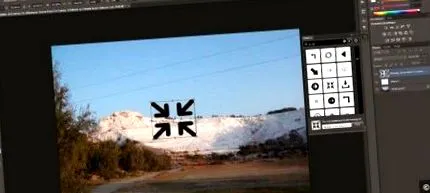
01. С Flaticon различни символи могат да бъдат вградени в картини.
Photoshop несъмнено е справочник по отношение на редактирането на изображения и не на последно място изключително мощен инструмент. Но също така и универсал, поради което някои функции са само много елементарни или изобщо не са достъпни, докато други се обработват по-добре от специални програми. Например, намаляването на шума всъщност не е перфектно и липсват специални филтри или инструменти за ретуширане. По-долу представяме редица приставки, които можете да инсталирате и използвате при необходимост.
01. Добавяне на икони: Добавете полезна информация и бележки към снимките
Добавянето на икони или символи към изображения е едно от тези неща с Photoshop. Започва с много прости стрелки, но разширението Flaticon може да помогне. Той предлага многобройни библиотеки със символи, които могат да бъдат вградени във всяко изображение като вектори и по този начин мащабируеми според изискванията. Налични са около 950 символа със стрелки.
01. С Flaticon различни символи могат да бъдат вградени в картини.
02. Правилни перспективи: коригирайте сближаващите се линии или подравнявания
Особено при архитектурните фотографии контурите обикновено не се движат по желание в перспектива. Но докато се разхождах из града, просто нямаше време да избера най-доброто място. Това може да бъде коригирано с приставката „Перспективна трансформация“.
Веднъж отворен, малкият инструмент предлага няколко опции. Можете да изберете да нарисувате две референтни линии или да използвате успоредник. Ако активирате елемента "Snap", когато правите селекция, приставката се опитва да адаптира линиите за избор към ръбовете на обекта. След това можете да правите корекции на обектива, наклона или изкривяването. По желание има и възможност просто да преместите картината с показалеца на мишката, докато тя съответства на вашите идеи, но това не работи толкова точно.
След корекцията на перспективата изображението все още трябва да бъде изрязано. Приставката предлага ръчен или автоматичен режим. Когато подрязването завърши, можете да затворите приставката и да запазите изображението.
03. Color Replacer може, както подсказва името, просто да замени цвета на областта на изображението с друг.
03. Замяна на цвета: Променете атмосферата на снимка с други цветове
Ако например небето не е достатъчно синьо на вашата снимка, можете да го коригирате с приставката Color Replacer.
Просто избирате областта, в която трябва да се коригира цвета и извиквате приставката. Сега изберете точния начален цвят, който искате да замените. Това може да се направи и с пипетата от картината. Можете да регулирате толеранса на избора много точно.
След това задайте целевия цвят и кликнете, ако всичко е както искате, върху „Замяна“. Тогава небето ще бъде блестящо синьо и можете да затворите приставката с "Ok".
04. Намаляването на граничния шум надеждно премахва шума от изображението, който се появява при по-високи ISO стойности.
04. Намаляване на шума: Коригирайте отрицателното влияние на високите ISO стойности
Възможността за намаляване на шума на изображението при по-високи ISO стойности за съжаление не е много добре развита във Photoshop. Намаляването на граничния шум може да помогне тук.
Използвайте правоъгълника за навигация по раздели в приставката, за да изберете място на снимката си, където шумът е особено видим. Използвайте контрола „Общо ниво на шума“, за да регулирате грубо поведението на шума и дори може да сте готови в този момент. Ако не, използвайте четирите други копчета за фина настройка. В края потвърдете резултата с „ок“ горе вляво. В идеалния случай едва ли нещо от шума може да се види, без изображението да изглежда твърде меко.
05. Перфектните предварителни настройки за Adobe Camera Raw предлагат цял списък с креативни настройки.
05. „Развивайте се“ креативно: Отворете RAW снимки с артистични предварителни настройки
Ако често правите снимки във формат RAW, процесът на конвертиране може да бъде изключително лесен; особено когато става въпрос за креативен външен вид. Перфектните предварителни настройки за Adobe Camera Raw го правят възможно.
Предварителните настройки не са приставка в класическия смисъл, а набор от множество предварителни настройки за Camera Raw. Те също се инсталират съответно в папката x: \ Users \ Name \ AppData \ Roaming \ Adobe \ CameraRaw \ Settings. След това те са достъпни в раздела „Настройки“ в интерфейса Camera Raw и някои от тях предлагат ефектни ефекти.
06. Независимо дали е HDR, рамка или винтидж - Perfect Effects предлага изключително широка гама от възможности за промяна на снимка.
06. Проектирайте креативно: Променяйте артистично цветовете и ефектите на изображението
Дори тези, които записват JPEG файлове, не трябва да правят без творчески ефекти. Това се осигурява от разширението „Perfect Effects“, което може да добави безброй ефекти и кадри на ново ниво.
С Perfect Effects е възможно например да се създаде HDR външен вид само от една снимка. Има или предварително зададена настройка под „Четка за настройка“, или можете да използвате палитрата с различните HDR настройки. Всеки ефект може да се регулира индивидуално. Много сюрреалистични ефекти могат да бъдат създадени и с Perl Effects, например чрез избор на определен вид хартия.
07. Ако искате да използвате Photoshop като програма за рисуване, NKS5 предоставя обширна кутия с инструменти.
07. Инструмент за художник: направете програма за рисуване от Photoshop
Обичате ли да рисувате с Photoshop и всъщност не сте напълно доволни от начина, по който използвате инструментите? След това трябва да разгледате NKS5Natural Media Toolkit, изчерпателно разширение за рисуване за Photoshop.
Инсталацията е малко сложна, защото след основната инсталация на приставката първо трябва да стартирате скрипта NKS5_Install под „Файл/Скриптове“.
След това извикайте инструмента за рисуване и щракнете върху предварително зададените инструменти. В долната част деактивирайте „Само текущ инструмент“.
Ако сега стартирате NKS5 под Windows/Extensions, вдясно се появява обширна кутия с инструменти, която може да се справи с почти всичко, от създаването на нови файлове със специален фон до многобройни ефекти на рисуване и показване на спомагателни линии.
08. филтър галерия: редактиране на снимки във вид на аналогови филми
Видове филми, скорости на филма и допълнителни лещи - всичко това може да се използва за въздействие върху снимката при аналогова фотография. Цифровите снимки също могат да бъдат редактирани по съответния начин - с VirtualPhotographer .
След отваряне имате възможност да избирате от широк спектър от предварителни настройки и да приложите множество филтри/ефекти към снимката. Поне толкова вълнуващ е и раздела "Филм", където можете да променяте стойността на ISO/ASA, размера на зърната и вида на филма. Тук можете да постигнете ефекти, които напомнят на класически филми Kodakchrome или Agfa.
10. Изрежете котешката козина с полигомласото? С GML Matting е по-удобно и най-вече доста добро.
09. Правилен баланс на бялото: прецизно регулирайте цветната температура за JPEG & Co.
Лесно е за всеки, който прави снимки в RAW режим - цветната температура може да се регулира почти по желание. По-трудно е с JPEG, но тук помага приставката „Баланс на бялото/Възстановяване на подчертаване“.
Използвайте плъзгачите, за да регулирате грубо всеки от трите цветни канала, контролите, допълнени с „Fine“, след това позволяват фина настройка.
10. Изрежете сложни мотиви: маркирайте оптимално косата, дърветата и други елементи
Ако трябва да изрежете косата или клонките, това може да е дърпане на косата. Приставката GML Matting улеснява работата. Преди да можете да го използвате, трябва да създадете нов слой от изображението.
Обектът, който трябва да бъде изложен, първо се рисува с четката, стабилната ръка и подходящият диаметър на четката предлагат достатъчна точност. Ако изборът е затворен, щракнете върху "Матово", като първо трябва да зададете 8-кратно намаляване на пробите. Ако сте работили разумно внимателно, резултатът е добре изрязана картина.
11. Електропроводите обичат да се промъкнат в картината неволно. Така че можете да ги премахнете отново.
11. Ретуширайте кабела
Човек успя да направи най-красивата пейзажна снимка за всички времена, с изключение на малката грешка, че през цялата картина преминава електропровод или ограден проводник. Проблемът може да бъде решен много лесно с безплатната приставка Wire Worm.
Етап 1: да отвориш
След инсталацията ще намерите plug-inWire Worm във филтрите на Potoshop под приставките на MV. Отвори го.
Стъпка 2: Работа с прозореца за преглед
Обикновено виждате само част от вашето изображение; приставката има прозорец за преглед, в който можете да промените раздела, като преместите червената рамка. По желание можете да увеличите прозореца на приставката, като използвате десния ъгъл по-долу. Ако сте там, където искате да премахнете линии, можете първо да определите цвета на селекцията; препоръчва се ясно разпознаваем цвят. Използвайте горния плъзгач, за да зададете ширината на селекцията; в идеалния случай тя трябва да е малко по-широка от линията, която трябва да се премахне.
Стъпка 3: Ето как действа теленият червей
Сега плъзнете селекция върху линията, която ще бъде премахната. С „Съвпадение на цветовете“ указвате ширината на припокриващия се градиент на цветовете. Когато се съмнявате, тук по-малкото е повече. Изборът може да се регулира още по-точно с лупа и бутоните със стрелки. Ако всичко се побере, просто плъзнете линията от картината с мишката, Wireworm след това ще изчисли правилното запълване на полученото свободно пространство. И това е. Това работи и със сложен фон, но тук трябва да разделите линията на няколко секции и да работите с възможно най-малката ширина на избора.
Тази статия идва от FotoWelt 1/2014
Акцентите на Photokina, триковете на професионалистите, 20 изпитани системни камери - можете да прочетете това и още в новия FotoWelt 1/2014 !