Моделиране на хижа в 3D макс
3D графика, 3D модели, 3D модели безплатно, уроци за 3D макс
3D модели на интериори (3D безплатен модел.

3D модели на интериори (3D безплатен модел.
3D модели на къщи (3D безплатни модели bui.
3D модели на полилеи и лампи (3D .
Извънредни новини
Моделиране на хижа в 3Ds max Статии, уроци по 3D визуализация
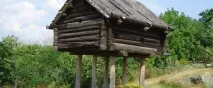
Здравейте скъпи читатели. Днес ще ви кажа как можете бързо и лесно да направите хижа в 3D макс. Урокът също обхваща темата за лесен начин за прилагане на текстури.
Ще се опитам да обясня всичко възможно най-лесно, за да не възникват въпроси.
Ще направим труп, от него ще направим много трупи и вече от тях ще построим къща.
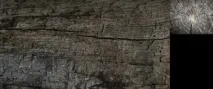
На първо място, трябва да направите текстурата на дневника във Photoshop. Или използвайте моята текстура, която поставих по-долу, на Фигура 1. Както можете да видите, има два елемента върху текстурата: разгънат труп и изрязването му.
Стартирайте 3D макс. Дневникът е цилиндър, така че ние ще го създадем. След стартирането по подразбиране вече сме в раздела Създаване, в раздела Геометрия. Следователно бутонът Цилиндър вече се вижда, той се намира сред другите бутони в дясната страна на екрана.
Натиснете бутона Цилиндър и в предния прозорец за изглед разтегнете основата му и след това задайте височината, наблюдавайки резултата в прозореца за перспектива.
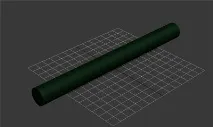
След създаването на цилиндър, всички негови параметри могат да се променят с помощта на броячите от дясната страна на екрана. Регулирайте тези параметри, така че цилиндърът да изглежда като труп. Вижте фигура 2 за пример.
Моделиране на хижа в 3D макс
В брояча за сегменти с височина въведете 1. В брояча за сегменти с капачка въведете 2.
Сега отидете в раздела Промяна. Бутонът Modify е разположен леко вдясно от бутона Create. В списъка с модификатори изберете Unwrap UVW модификатор. В долната дясна част на екрана ще се появят секции с настройките за този модификатор. В раздела Параметри щракнете върху бутона Редактиране. Ще се отвори прозорец, в който ще конфигурираме разгъването на цилиндъра.
В долната част на този прозорец има лента с инструменти, върху която трябва да щракнете върху бутона Face Sub-object mode. След това изберете с рамка всичко, което е в работното пространство и изпълнете командата Mapping - Unfold Mapping в лентата с менюта.
Дневникът ще се разгърне, както е на снимката по-долу.
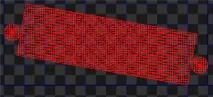
Рибърът е натрупан отстрани. Трябва да го разгънете, така че да лежи хоризонтално.
Под лентата с менюта има бутони, сред които трябва да изберете Завъртане. След това издърпайте маркирания плосък шаблон, докато се побере правилно. След това изберете и отделете крайните кръгове с рамка един по един. За да отделите избраните полигони, трябва да изпълните командата Tools - Detach Edge Vets. в лентата с менюта. Отделете кръговете и ги поставете един върху друг.