Мобилна синхронизация за iOS - IN софтуер
Вашите лични данни за достъп:
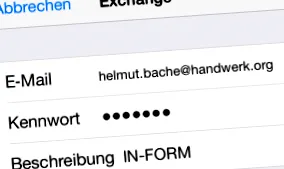
За да можете да извършите настройката, имате нужда от личните си данни за достъп. Можете да разберете как да получите личните си данни за достъп тук: Лични данни за достъп за мобилна синхронизация
Настройване на акаунт в Exchange ActiveSync за iPhone, iPad и iPod touch:
- За да добавите акаунт за Exchange на вашето iOS устройство (iPhone, iPad), докоснете Настройки> Акаунти и пароли> Добавяне на акаунт>Обмен .
- Въведете своя имейл адрес от личните си данни за достъп, както и име напр. IN-FORM и докоснете Next.
- Потвърдете заявката „Влезте във вашия акаунт за обмен„ handwerk.org “чрез Microsoft? С регистрирам.
- Въведете паролата от личните си данни за достъп и натиснете Напред.
-
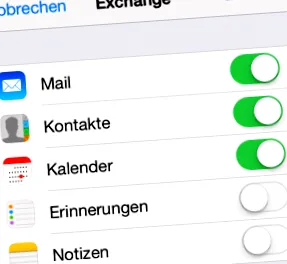
Активирайте опциите на акаунта, които искате да използвате:
◦ Активирайте Синхронизиране на имейли, за да извлечете вашите IN софтуерни имейли на вашия смартфон.
◦ Активирайте Синхронизиране на контакти, за да синхронизирате адресите си на смартфона.
◦ Активирайте Synchronize calendar, за да синхронизирате личния си календар от IN-FORM към смартфона.
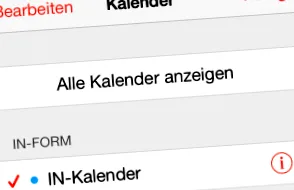
- Достъпът до Exchange вече е настроен.
- Ако сте активирали синхронизацията на календара, отворете календара на вашия iPhone или iPad и активирайте IN календара, така че вашите срещи да се показват.
- Готово!
Създайте нова среща (iPhone, iPad, iPod touch)
- Отворете календара и докоснете иконата + в горния десен ъгъл. Сега можете да създадете ново събитие (среща).
Моля, уверете се, че сте избрали правилния календар (IN календар).
Моля, обърнете внимание, че времето за синхронизация зависи от интервала от време, с който IN-FORM се синхронизира с IN комуникационния сървър. Следователно в офисната организация IN-FORM под Настройки за всички компании> Комуникация> Интернет връзка препоръчваме да зададете автоматично свързване към IN комуникационния сървър на Често и с интервал от време от 5 минути.
Настройки за синхронизиране на данни (iPhone, iPad, iPod touch)
- Под Поща, Контакти, Календар> Синхронизиране на данни> можете да регулирате настройките за синхронизиране на данни.
- Можете да деактивирате функцията за натискане; тази функция не се поддържа.
За да спестите живота на батерията, препоръчваме да настроите синхронизирането на данните на ръчно. С „Ръчно“ данните се актуализират от IN комуникационния сървър, при условие че се използва съответната програма (календар/контакти).