Макроси в Excel 2019

Със сигурност много потребители на Excel са чували за възможността да използват макроси за по-удобна работа в това приложение. Повечето от нас обаче предполагат, че за да създадете макрос, трябва да имате умения за програмиране и специални знания. Това отчасти е вярно, но в рамките на Excel можете да пишете макроси сами, като използвате удобен интерфейс и методи за хардуерно приложение.
Какво е макрос?
Макрос се нарича алгоритъм от действия, написани на езика за програмиране Visual Basic. Понякога се използва специална версия на VBA (Visual Basic for Application). Възможно е да се използват макроси в приложения като Word, Excel, както и в други пакети, включени в Microsoft Office.
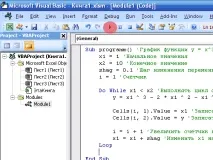
В същото време макросите ви позволяват да замените с едно натискане на клавиш дълги и рутинни работни процеси, като например обработка на данни, изграждане на таблици, изтегляне на информация от интернет и много други. Макрокодът в Excel обикновено изглежда така.
Създаване на макроси в Excel
Да кажем, че трябва да създадем таблица. За да направите това, трябва да извършите определена последователност от действия в Excel, което отнема допълнително време и може да бъде записано като макрос.
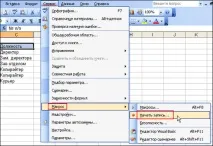
Отворете раздела Обслужване, къде намираме смисъла Макроси - Започнете да записвате. След това пред нас се отваря прозорец, в който пишем Име нашия макрос и клавишната комбинация, с която ще се извика.
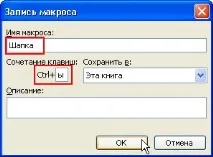
Трябва да се отбележи, че в Excel всички действия се назначават чрез комбинация от „горещи“ клавиши Ctrl + n, където в ролята н абсолютно всеки бутон на клавиатурата, приложим за определена команда, може да действа. Следователно, трябва да бъдете по-внимателни, когато задавате клавишни комбинации, за да избегнете повторения и объркване. Така че, в нашия случай изберете буквата "s" и натиснете Добре. Сега сме в режим на макро запис и пред нас се отваря малък раздел с бутон „Спиране на записа“ . Не бива да го натискате сега.
След това продължаваме да създаваме таблицата в реда, в който обикновено се случва. Този процес е познат на всички потребители на Excel, така че няма нужда да се спираме по-подробно на него. След като шаблонът на таблицата е създаден, щракнете върху " Спрете записа ", Което означава края на създаването на шаблона.
Сега, когато натиснете дадената клавишна комбинация Ctrl + s ще получим готов шаблон за таблица.
Внимание! В процеса на запис на макрос системата запомня абсолютно цялата последователност от вашите действия, включително превъртане на екрана, промяна на оформлението на клавиатурата и т.н., така че трябва да оптимизирате действията си колкото е възможно повече, за да избегнете създаването на твърде дълъг код и в резултат на това неприемливо дълго време за активиране на макроса при следващата заявка .