Лесно премахване на търсенето
Ръководство за премахване на Easy Search (Деинсталиране на Easy Search)
, как работи Easy Search?
Как да премахнете Easy Search?
Лесното търсене може да бъде премахнато ръчно или автоматично. Препоръчваме ви да използвате опцията за автоматично изтриване, защото тя е по-полезна. Ако изтеглите инструмента за защита от зловреден софтуер от нашата страница, той ще сканира вашата система и ще открие всичките й проблеми. След това можете да използвате помощните програми, за да премахнете Easy Search и други открити заплахи. Освен това премахването на зловреден софтуер функционира и като мярка за предотвратяване на злонамерен софтуер, така че ще защити компютъра ви от други интернет паразити, които могат да възникнат в бъдеще. Алтернативно решение за автоматично премахване на Easy Search е да го премахнете ръчно. Можете да направите това, като следвате инструкциите, предоставени в ръководството за ръчно премахване по-долу. Уверете се, че сте премахнали Easy Search не само от вашата система, но и от разширението на браузъра.
Повече информация за WiperSoft и Инструкции за деинсталиране. Моля, прегледайте WiperSoft EULA и Политиката за поверителност. WiperSoft скенерът е безплатен. Ако открие злонамерен софтуер, закупете пълната му версия, за да го премахнете.
Бързо меню
Етап 1. Деинсталирайте Easy Search и свързани програми.
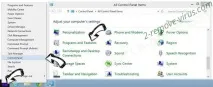
Премахнете Easy Search от Windows 8
В долния ляв ъгъл на екрана щракнете с десния бутон. От контекстното меню отворете контролния панел, изберете Програми и функции и отидете на Добавяне или премахване на програми.
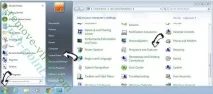
Изтрийте Easy Search в Windows 7
Щракнете върху Старт → Контролен панел → Програми и функции → Деинсталиране на програма.
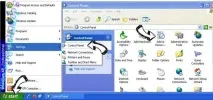
Изтрийте Easy Search от Windows XP
Щракнете върху бутона Старт → Настройки → Контролен панел. Намерете и изберете → Добавяне или премахване на програми.
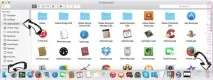
Премахнете Easy Search от Mac OS X
Щракнете върху бутона Go в горния ляв ъгъл на екрана и изберете Applications. Изберете папка с приложения и потърсете Easy Search или друг подозрителен софтуер. Сега щракнете с десния бутон върху ненужната програма и изберете Move to Trash, след това щракнете с десния бутон върху иконата Trash и щракнете Empty.
Стъпка 2. Премахнете Easy Search от браузърите си
Премахнете ненужните разширения от Internet Explorer
- Кликнете върху бутона Инструменти и изберете Управление на добавки.
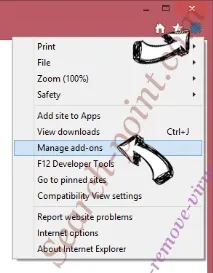
- Отворете лентите с инструменти и разширенията и премахнете всякакви подозрителни програми (с изключение на Microsoft, Yahoo, Google, Oracle или Adobe)
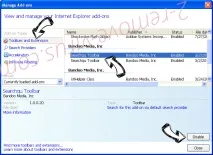
- Затваряне на прозореца.
Променете началната страница в Internet Explorer, ако тя е била модифицирана от вирус:
Нулирайте настройките на браузъра.
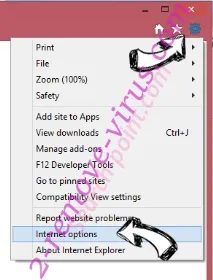
- Кликнете върху бутона Инструменти и отидете на Опции на браузъра.
- Отворете раздела Разширени и щракнете върху Нулиране.
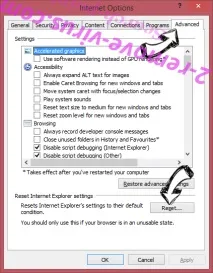
- Изберете Премахване на лични настройки и кликнете отново Нулиране.
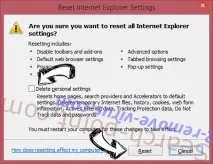
- Щракнете върху Затвори и излезте от браузъра си.
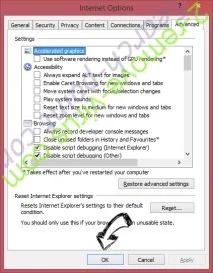
- Ако не сте успели да нулирате настройките на браузъра си, използвайте надеждна антивирусна програма и сканирайте компютъра си.