Кратки инструкции UCK-G2
Системни изисквания
- Мобилно приложение: Текуща версия на приложението UniFi (налично в App Store ® и Google Play ™).
- Уеб браузър: Най-новият браузър Google Chrome (Другите браузъри може да имат ограничена функционалност.)
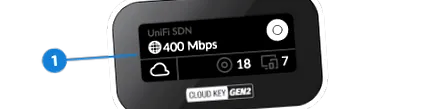
Име на мрежовия контролер UniFi
Състояние на достъп до мрежовия облак
Брой управлявани точки за достъп на UniFi
Брой клиентски устройства в мрежата
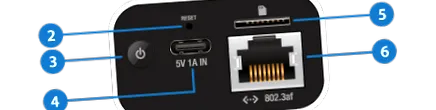
Бутонът за нулиране има две функции:
Натиснете, за да включите или изключите Cloud Key Gen 2.
Използва се за захранване, когато PoE не е налице. Изисква се USB захранващ адаптер, който е съвместим с Quick Charge 2.0 или Quick Charge 3.0.
Незадължителен слот за външно архивиране (не е включена microSD карта).
Свързва се с гигабитов порт за превключване във вашата LAN. Захранването може да се подава чрез 802.3af PoE превключвател, като например Б. превключвателят UniFi PoE.
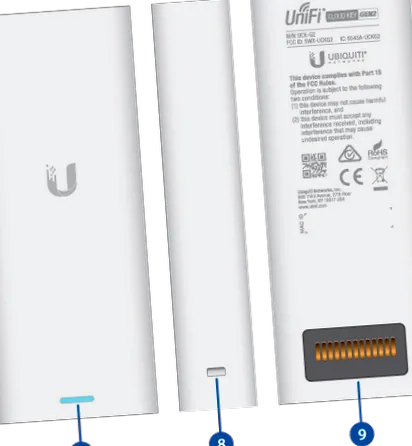
Устройството е готово за конфигуриране
Устройството се инициализира/деинициализира
Устройството е конфигурирано и готово
Захранването от мрежата беше прекъснато и устройството отброява.
Ако захранването бъде възстановено в рамките на 10 секунди, устройството ще се върне в предишното си състояние. Ако захранването не бъде възстановено в рамките на 10 секунди, устройството ще се изключи безопасно.
Клиент, свързан с устройство чрез Bluetooth (BLE)
Устройството е в режим на възстановяване.
Светодиодът преминава през шаблон на интервали от една секунда, редувайки се между изключен, бял и син.
Вдлъбнатина за монтиране в багажник
Закрепва Cloud Key Gen2 в докинг станцията на допълнителния аксесоар за монтиране в багажник, модел CKG2-RM (продава се отделно). Аксесоарите за монтиране в багажник ви позволяват да инсталирате Cloud Key Gen2 в стандартна 19-инчова стойка.
Свързва Cloud Key Gen2 с допълнителния аксесоар за монтиране в багажник, модел CKG2-RM (продава се отделно). CKG2-RM разполага с докинг станция за Cloud Key Gen2 и позволява инсталиране в стандартен 19-инчов багажник.
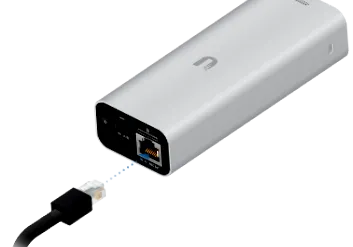
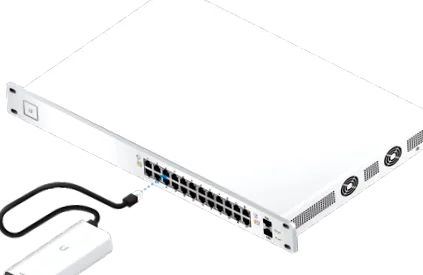
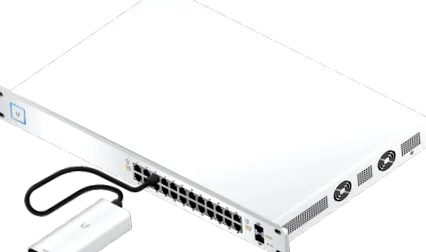
Използвайте 802.3af-съвместим превключвател; Б. UniFi PoE превключвател или USB източник на захранване (не са включени).
Превключвател UniFi
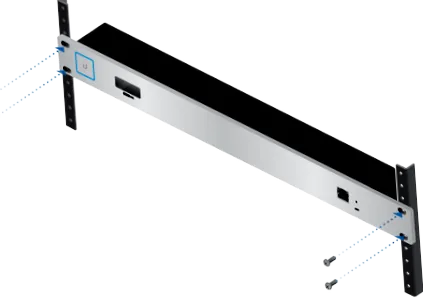
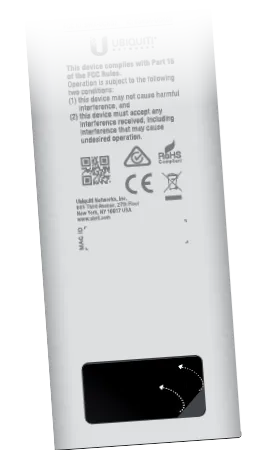
- 13-пиновият конектор сочи нагоре.
- LCD екранът е обърнат напред.
- Няма Ethernet кабел, свързан към Ethernet порта на Cloud Key Gen2.
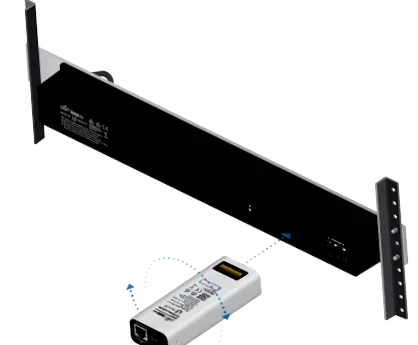
Предупреждение: За да се избегне създаването на цикъл или друго неблагоприятно поведение на мрежата, трябва да се използва само Ethernet връзка. Никога не използвайте Ethernet порта на Cloud Key Gen2 и аксесоара за монтиране в багажник едновременно.
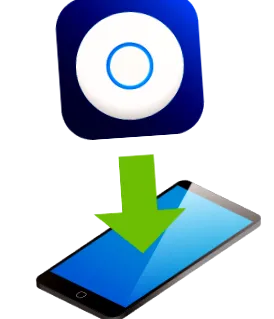
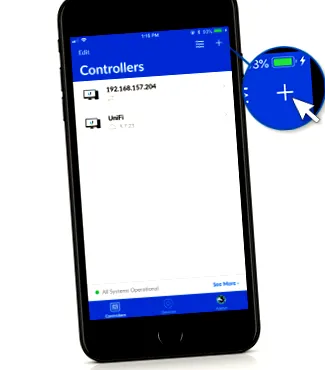
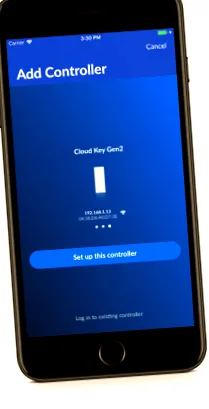
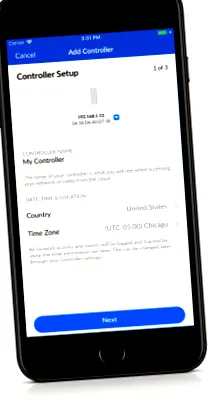
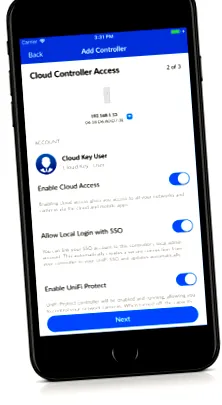
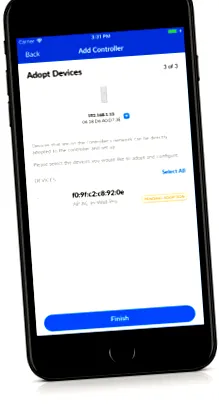
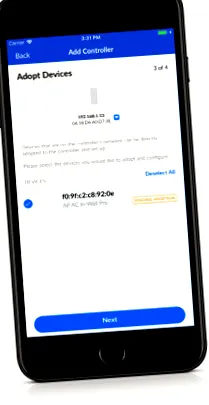
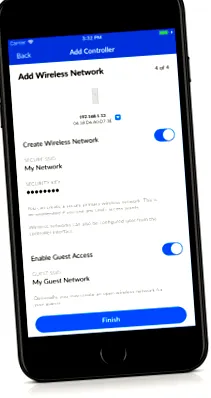
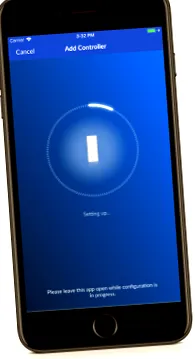
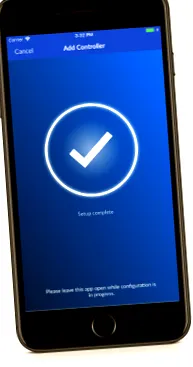
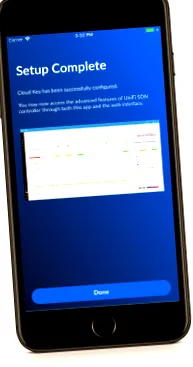
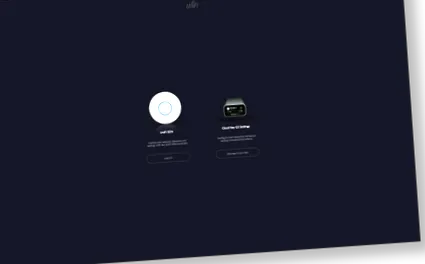
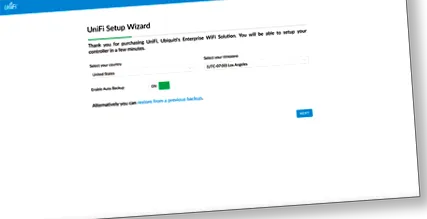
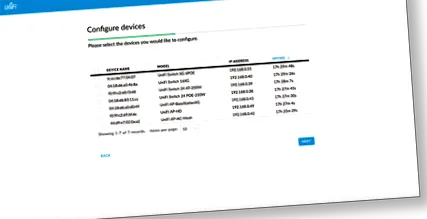
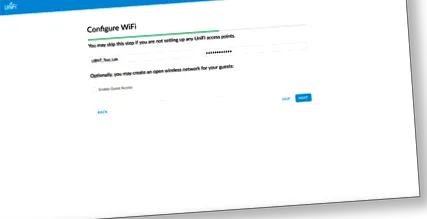
Използвайте уеб браузъра Chrome, за да настроите вашия Cloud Key Gen2.
- Уверете се, че вашата хост система е в същата мрежа от ниво 2 като Cloud Key Gen2.
- Стартирайте уеб браузъра Chrome и въведете IP адреса на вашия Cloud Key Gen2 в полето за адрес. Натиснете Enter (PC) или Return (Mac).
Забележка: IP адресът на вашия контролер може да се види на LCD дисплея отпред на вашия Cloud Key Gen2.
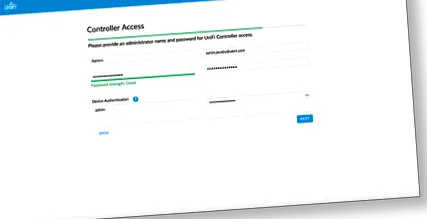
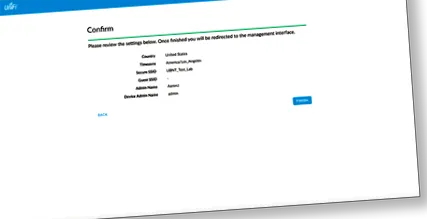
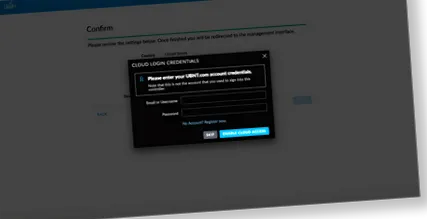
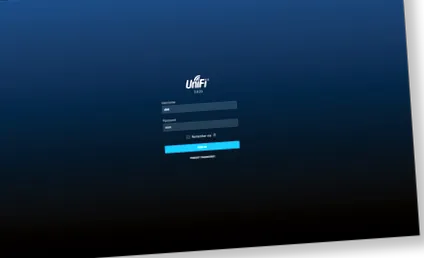
Достъп до мрежата UniFi
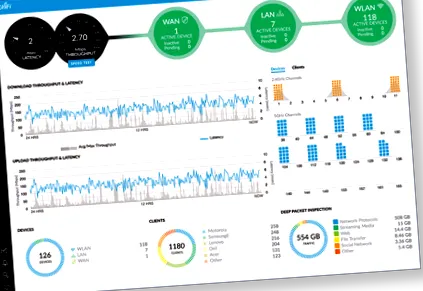
Области на контролера
Екранът на таблото за управление осигурява визуален преглед на състоянието на вашата мрежа, включително информация за латентност и пропускателна способност за всеки клиент и устройство.
Екранът Статистика предоставя визуално представяне на клиентите и мрежовия трафик във вашата управлявана UniFi мрежа.
В областта Карта можете да създавате карти (или да качвате персонализирани изображения на вашето местоположение (я) или да използвате Google Maps ™), за да получите визуално представяне на вашата мрежа на UniFi Network и да покажете вашата системна топология.
Екранът Devices показва списък с UniFi устройства, които се управляват от вашия мрежов контролер.
Екранът Клиенти показва списък с клиенти, свързани към устройства UniFi, които се управляват от вашия мрежов контролер.
Екранът Insights предоставя подробна информация за местните и близките безжични мрежи, статистика за клиенти и устройства, подробности за сигурност и връзка и друга информация за достъп на контролера.
Прозорецът с бележките за изданието предоставя информация и подробности за интегрираните промени и/или актуализации на текущия софтуер на UniFi Network Controller.
Екранът Събития съдържа списък на всички събития и дейности във вашата мрежа, включително грешки и предупреждения.
Прозорецът Alerts съдържа списък с предупрежденията и събитията, настъпили във вашата мрежа.
Екранът с настройки предоставя подробна информация за вашия мрежов контролер UniFi и ви позволява да добавяте/променяте/актуализирате конфигурацията на сайта.
Екранът за поддръжка на чат на живо ви позволява да се свържете с професионален представител за поддръжка на UniFi, който е на разположение 24/7 чрез чат на живо.
27,10 х 46,80 х 119,75 мм
(1,07 x 1,84 x 4,71 ")