Контролиране на поставянето на формуляр на екрана
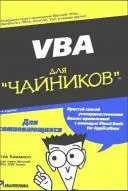
Тази книга ще ви помогне да овладеете VBA IDE и да научите как да програмирате във VBA, използвайки обекти, техните свойства, методи и събития. Обсъдените техники за програмиране са илюстрирани с примери, които могат да бъдат незабавно тествани на практика. Ще можете да приложите придобитите знания както за персонализиране и подобряване на популярни офис приложения, включително приложения за Office XP, така и за създаване на ваши собствени приложения.
Книгата е предназначена за тези, които ще се научат бързо и без усилия как да програмират за Windows с помощта на VBA.
Книга: VBA за манекени
Контролиране на поставянето на формуляр на екрана
Контролиране на поставянето на формуляр на екрана
По подразбиране това свойство е настроено на 1-CenterOwner. Това означава, че формулярът трябва да се появи в центъра на прозореца на приложението VBA - независимо от неговия размер и позиция на екрана (ако обаче формулярът е частично извън екрана, той ще премести ръба си близо до ръба на екрана, но не и по-нататък).
Ако искате формулярът винаги да се показва в средата на екрана, независимо къде се намира прозорецът на VBA, задайте свойството Start Up Position на 2 Center Screen. За да зададете свои собствени стойности, изберете 0 -Ръчно и след това задайте стойностите за свойствата вляво и отгоре.
За да преместите контрола върху формуляр, просто плъзнете контролата, където искате. Ако се нуждаете от допълнителна точност, въведете подходящи цифрови стойности за свойствата Lef t (Left) и Top (Top).
Ако искате да придадете на вашите фигури триизмерен вид, възползвайте се от свойството Special Effect на фигури и някои контроли. Когато изберете стойност от падащия списък за това свойство, различно от 0 (съответстващо на плосък външен вид), на обекта се дава малка, но доста забележима дълбочина.
Преди да преминем към използването на професионални команди за форматиране за контроли, нека да стигнем до основите. Вече обсъдихме по-горе, в раздела Свойства на ключовата форма, как да преоразмерявате и разбърквате контролите с мишката или чрез промяна на стойностите на свойствата. В този раздел ще разгледаме други прости техники за редактиране на формуляри и контроли в тях.
От тези команди само командата Поставяне изисква допълнително обяснение. Когато поставите контрола от клипборда, VBA поставя контролата в центъра на формуляра, дори тази част от формуляра да не се вижда на екрана. Но ако изберете рамка или форма с много страници преди операцията за поставяне, контролата ще бъде позиционирана в центъра на съответния обект.
Един или повече контроли могат да бъдат изтрити, без да ги поставяте в клипборда, като натиснете клавиш или изберете Редактиране = Изтриване. Моля, обърнете внимание, че натискането на клавиша в този случай не работи.