Как да запазите лаптопа си включен със затворен капак на Windows 10; Askit Решения и решения за
Обикновено Windows 10 поставя лаптопа ви в режим на заспиване, когато затворите капака. Това може да е проблем, когато свържете лаптопа си към външен монитор. Използвайте контролния панел - приложението Настройки на Windows 10, за да промените тази настройка.
Ако направите това, бъдете внимателни! Затварянето на капака на лаптопа и хвърлянето му в раницата, докато все още работи, може да доведе до сериозни проблеми поради неправилна циркулация или запушване на отворите. Ще трябва да поставите лаптопа си в режим на заспиване, хибернация или да го изключите с неговите бутони за захранване или опции от менюто „Старт“, вместо да затваряте капака.
Решение
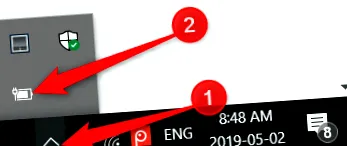
За да промените поведението по подразбиране на Windows 10, когато затворите капака, щракнете с десния бутон на мишката върху иконата на батерията в системната област и след това щракнете върху „Опции за захранването“.
Ако не виждате иконата на батерията, щракнете върху „Показване на скритите икони“, след това щракнете с десния бутон върху иконата на батерията или отидете на Контролен панел> Хардуер и звук> Опции за захранване.
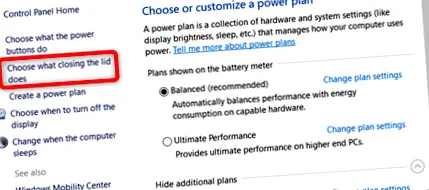
След това щракнете върху "Изберете какво да прави затварянето на капака" в левия прозорец.
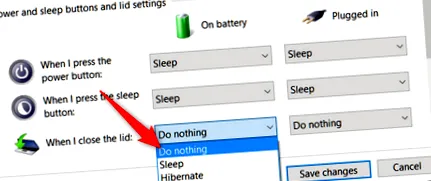
От падащото меню „Когато затворя капака“ изберете „Не прави нищо“. Тук има две отделни опции: на батерии и включени. Можете да изберете различни опции за всеки. Например може да искате лаптопът да остане включен, когато затворите капака, докато е включен, но да влезете в режим на готовност, когато е на батерията.
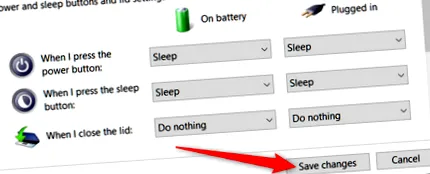
След като направите промените, щракнете върху „Запазване на промените“ и затворете контролния панел.
Вече трябва да можете да затворите капака на лаптопа, без да влиза в режим на заспиване. Ако искате да превключите някоя от настройките към стойностите по подразбиране, върнете се в Контролен панел> Хардуер и звук> Опции на захранването и го променете.