Как да върнете Windows 10, LiraShop
В тази статия ще научите как да върнете системата до Windows 10 и защо имате нужда от нея.
Как да върнете Windows 10 и защо го правите?
Можем безопасно да конфигурираме много от функциите и опциите в Windows, без да се притесняваме за следващото стартиране на компютъра правилно. Но понякога има моменти, когато трябва да промените операционната система по такъв начин, че това да повлияе на зареждането на системата и може да срещнете сериозни проблеми. Тези проблеми могат да включват невъзможност за зареждане, проблеми със стабилността на системата и много други проблеми. Които обикновено са много лесни за решаване, но понякога трябва да върнете системата назад.
Ето защо препоръчвам да защитите напълно устройството си, като извършите пълно архивиране на вашата система (или ще ви разкажа за рисковете, които водят до конкретни промени).
От години операционната система Microsoft има функция за възстановяване на системата, която също може да ви помогне да поправите грешките на компютъра си, когато нещата се объркат.
Възстановяването на системата ви позволява да върнете компютъра си в състояние на пълна функционалност, така че да можете да отмените промени, които може да са повредили компютъра ви. Тези промени се извършват в системни файлове, настройки, регистър и инсталирани приложения. В известен смисъл това е като машина на времето.
Когато е правилно активиран и конфигуриран, Windows създава точки за възстановяване, когато инсталирате ново приложение, драйвер на устройство или актуализация на Windows, но разбира се, винаги можете да създадете точка за възстановяване ръчно. Например, ако искате да промените някои настройки на системния регистър или да инсталирате голямо приложение.
Тази функция е подобна на резервно копие, но не съвсем, тъй като връщането към предишна точка с тази функция няма да повлияе на вашите документи или настройки, докато не бъде създадено конкретно възстановяване. Той обаче ще премахне приложения, драйвери, системни актуализации и промени в системния регистър след създаването на точката за възстановяване.
Конфигурирането на System Restore е доста лесна задача, но функцията е донякъде скрита от повечето потребители, дори в Windows 10. Днес ще разгледаме стъпките, които трябва да следвате, за да активирате, създадете и възстановите точки за възстановяване на системата на вашия компютър.
Как да върнете Windows 10
Между другото, препоръчвам ви да прочетете предишната статия за освобождаване на дисково пространство след инсталиране на операционната система.
Активирайте възстановяването на системата
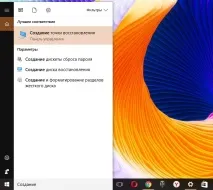
- Отидете в менюто "Старт" или щракнете върху полето за търсене и напишете "Създаване на точка за възстановяване" и натиснете "Enter", за да отворите страницата с настройки за защита на системата, за да конфигурирате функцията.
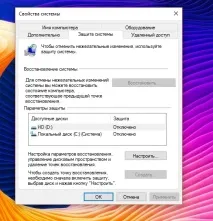
- В раздела "Свойства на системата" в раздела "Защита на системата" се уверете, че защитата е активирана, за да проверите устройството си с Windows (обикновено C).
- Ако защитата е деактивирана, бутонът Създаване ще бъде сив. Следващата стъпка е да изберете устройството, на което е инсталиран Windows (система) и щракнете върху бутона "Конфигуриране".
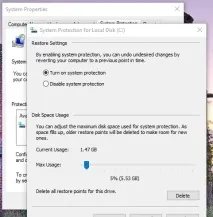
- В „Restore Settings“ изберете „Enable System Protection“, за да активирате тази функция.
Забележка. Възстановяването на системата може да бъде активирано само на поддържано устройство, а не на всеки компютър. Ако имате допълнителни устройства, може да не се наложи да ги конфигурирате.
В раздела Използване на дисково пространство можете да конфигурирате максималното място за съхранение на вашите точки за възстановяване. По подразбиране Windows използва само малък процент от общото налично хранилище на конкретно устройство и когато запазеното пространство се запълни, старите точки за възстановяване ще бъдат изтрити, за да се освободи място за бъдещи.