Как да създадете капка вода в Adobe Illustrator
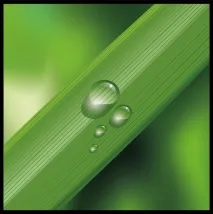
В този урок ще научите как да създадете универсална водна капчица с помощта на Clipping Mask и Gradient Fill. Водните капчици, създадени по този начин, могат да бъдат поставени върху всякаква текстура, както векторна, така и растерна, а текстурата под капката ще изглежда увеличена - точно като истинска водна капчица ... Ще ви отнеме само няколко минути, за да създадете капчица, но ние ще й дадем и реалистичен свят, така че вашата илюстрация ще изглежда страхотно.
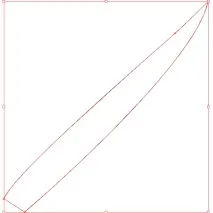
Нека започнем нашия урок, като създадем лист. Вземете Pen Tool (P) и създайте затворен път, подобен на този, показан на изображението по-долу.
Създайте правоъгълник с помощта на инструмента Rectangle Tool (M) и го завъртете така, че да е по протежение на венчелистчето. Правоъгълникът трябва да бъде разположен на слой под формата, границите на венчелистчето не трябва да пресичат границите на правоъгълника.
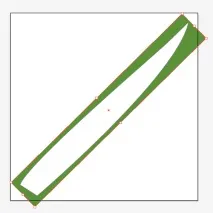
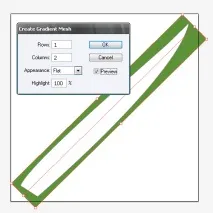
Изберете правоъгълника и отидете на Object> Create Gradient Mesh и въведете данните от изображението по-долу.
Изберете правоъгълника и венчелистчето и отидете на Object> Clipping Mask> Make
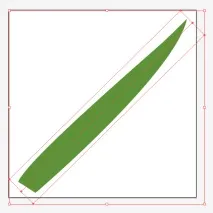
Сега за градиентната мрежа съберете горните точки в една точка и я поставете в горната част на венчелистчето. Трябва да се отбележи, че линиите на градиентната мрежа не трябва да пресичат формата на венчелистчето, в противен случай формата му ще бъде повредена.
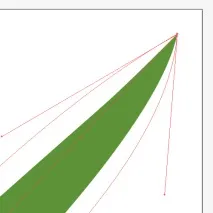
Поставете точките на градиентната мрежа, така че формата на мрежата да е близка до формата на венчелистчето.
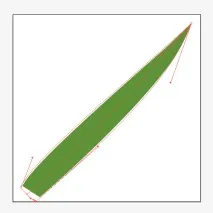
Вземете Gradient Mesh Tool (U) и добавете няколко линии към градиентната мрежа, като щракнете върху долната граница.
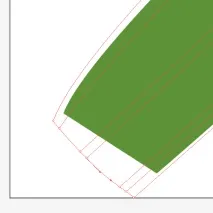
Заменете цветовете на създадените точки с различни нюанси на зелено.
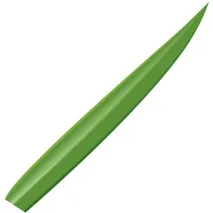
Нека да преминем към създаването на вени върху листа. Вземете Pen Tool (P) и създайте две криви с ширина 1 пиксел, които наподобяват формата на граница на листа.
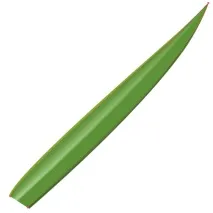
Изберете кривите и отидете на Object> Blend> Make. Сега отидете на Object> Blend> Blend Options. и задайте размера на стъпката на 25.
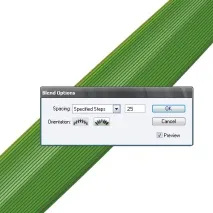
Изберете Blend и отидете на Object> Blend> Expand сега имаме колекция от криви с еднаква ширина и височина. Нека направим жилките на листата по-различни. Изберете отделни редове с помощта на инструмента за директен избор (A) и променете ширината им в панела Stroke от 0.75 - 2 pt. За да направите вените по-реалистични, можете да използвате Art Brush като Pencil Thin.
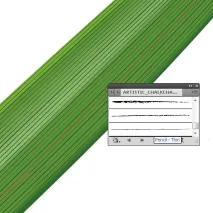
Изберете всички вени и отидете на Object> Expand Appearance и ги запълнете с линейни градиенти, състоящи се от два нюанса на зелено.