Как да свържете Wi-Fi към Windows 8
В Windows 8 има много разлики в сравнение с всички други версии на Windows, така че потребителите винаги имат много въпроси за него.
Дори на пръв поглед такава проста задача като свързване и конфигуриране на Wi-Fi на лаптоп с операционната система Windows 8 често е придружена от множество трудности. По-долу има подробна инструкция с описание на конкретни действия, как да включите WiFi, правилно да се свържете с избраната WiFi мрежа на лаптоп и правилно да конфигурирате връзката.

Предварителни действия
За да подготвите връзка с Wi-Fi на лаптоп с Windows 8, трябва да предприемете няколко последователни стъпки:
- Активирайте безжичното устройство, вградено в компютъра (методите за активиране на този адаптер са дадени в тази инструкция по-долу);
- След това кликнете върху иконата Wi-Fi в десния ъгъл на лентата на задачите;
- След това от показания списък посочете необходимата мрежова връзка;
- Щракнете върху бутона "Свързване".
- В следващия прозорец, който се появява, въведете кода и поставете отметка в квадратчето „Свързване автоматично“.
- Свършен! Следващия път, когато стартирате лаптопа, WiFi ще се включи автоматично, за да осигури достъп до глобалната мрежа.
За съжаление, прилагането на горните точки не винаги води до желания резултат.

Процедура за свързване
Ако лаптопът има работещ и включен Wi-Fi адаптер и софтуерът е инсталиран на него, иконата за връзка трябва да се покаже, както е показано на фигурата по-долу:
Виждайки такъв указател в системната област, можете да заключите, че компютърът може и е готов да се свърже с безжичната мрежа. Ако щракнете върху него, ще се появи списък с WiFi, от които трябва да бъде избран и "Свързване", както е описано в предишния раздел на тази инструкция.
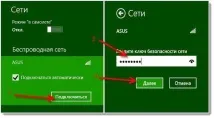
Свършен! Установена е връзка с глобална мрежа.
Ако системата не може да открие Wi-Fi?
Най-често на компютър с Windows 8 иконата на тавата показва, че всички мрежи липсват, сякаш просто не съществуват.