Как да стартирам 11 тунера Beholder на един компютър
Защо се нуждаете от множество тунери в един компютър?
Преди да пристъпим към изучаването на функциите за внедряване на новата функция, нека си припомним защо се нуждаем от няколко тунера в един компютър и как това може да бъде полезно за нас, обикновените потребители.?
От една страна, това изпълнение напълно ме устройваше, но в някои ситуации се оказа недостатъчно. Позволете ми да ви дам един прост пример. Обикновено, седнал на компютъра си, обичам да слушам радио, докато понякога се налага да запиша някаква телевизионна програма, за която в момента не искам да се разсейвам. Това не може да се направи с Windows Media Center. Трябваше да комбинирам два тунера от различни производители, които бяха пуснати едновременно, което най-често водеше до конфликтни ситуации и до поява на проблеми. И ето още един пример, свързан с функцията за излъчване към мрежата, която отдавна е внедрена в тунери Beholder. Преди това, за да организирате излъчване на няколко канала в мрежа, трябваше да използвате толкова компютри, колкото искате да излъчвате канали, което, както разбирате, е изключително неудобно и икономически необосновано.
Какво предлага Beholder?
Програмистите Beholder успяха да реализират, по мое мнение, най-простия и в същото време най-универсалния вариант на използване на няколко телевизионни тунера в един компютър. Те са внедрили възможността да стартират няколко копия на програмата BeholdTV. Поддържа се профил с индивидуални настройки за всеки екземпляр. С други думи, няколко прозореца BeholdTV ще бъдат стартирани на вашия работен плот и всеки прозорец е напълно независим и има свои собствени настройки. По този начин можете да стартирате един екземпляр на приложението в режим на FM приемник, а други в режим на телевизия. В този случай можете едновременно да слушате, гледате, записвате и излъчвате канали.
Как да активирам няколко копия на BeholdTV? Ако се опитате да стартирате програмата BeholdTV няколко пъти, ще получите само едно копие на приложението. Не можете да направите нищо по въпроса. Това е характеристика на операционната система. За да стартирате няколко копия на BeholdTV, трябва да се подготвите.
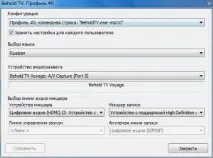
Първо, трябва да свържете профилите с инсталираните тунери. Това може да стане с помощта на помощната програма BeholdTVConfig. Профилът е зададен в горния ред. Обърнете внимание, програмата поддържа един профил по подразбиране, който сте задали при инсталиране на програмата BeholdTV, и 10 допълнителни профила. Забележете реда "- inst: 0-9". Това е допълнителна опция за стартиране на BeholdTV, която се използва за идентифициране на екземпляра на програмата. За всеки профил можете да изберете тунер, език на интерфейса и контролна линия за аудио миксер за възпроизвеждане и запис на аудио.
След като свързахме профилите с инсталираните тунери, е време да създадем пряк път за стартиране за всеки профил, където трябва да зададете допълнителен параметър „inst“. За тези, които не знаят как да създават преки пътища за програми, ще обясня, че това може да стане, като щракнете с десния бутон на мишката върху приложението, за което трябва да създадете пряк път. Изберете „Изпращане“ и след това „Работен плот (пряк път)“. След това отворете свойствата на прекия път (щракнете с десния бутон върху прекия път). Тук трябва да зададете параметъра "inst" със съответния номер (от 0 до 9).