Как да сортирате, редактирате и споделяте вашите снимки
Цифровите технологии ни позволяват да снимаме все по-често, но въвеждат нови ограничения. Всички тези изображения, които съставляват нашата лична и семейна памет, са компютърни файлове, които трябва да бъдат организирани и редактирани, преди да могат да бъдат споделени. Проучване на Себастиен Кастерс
1) Организирайте и индексирайте вашите снимки
По времето на филмовата фотография нещата бяха прости. Тъй като пърхотът и развитието са скъпи, помислихме два пъти, преди да натиснем бутона на затвора. След това поверихме барабаните, 24 или 36 експозиции, на лаборатория, която ги разработи на хартия. Най-добрите снимки бяха поставени в рамки по стените или в албуми? останалите, съхранявани в кутии за обувки ... От появата на дигиталната фотография, нашата практика се промени коренно. Вече можем да правим снимки без да броим и бързо натрупваме хиляди снимки. За да ги управляваме, първо трябва да ги сортираме и идентифицираме, след което да редактираме заслужаващите, преди да споделим най-успешните с любими хора или в публични уеб галерии. За това е по-добре да разчитате на програма "всичко в едно", вместо да жонглирате с различни помощни програми. Фотопакетът обединява в един интерфейс сортиране, каталогизиране, ретуширане, публикуване и отпечатване (вижте нашето сравнение стр. 18).
Класифицирайте добре, за да намерите лесно
Класифицирането не е достатъчно: трябва също да индексирате
2) коригирайте недостатъците във вашите снимки
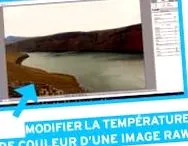
Една от често срещаните грешки във фотографията е грешката в баланса на бялото. Този баланс дава цветната температура на светлината, измерена в Келвин (K). При ниски стойности (2000 K) светлината е топла, цветовете са червено-оранжеви (волфрамова крушка, свещ); при 7000 K е студено, синкаво (неонова тръба, облачно небе). При определени условия (изкуствено осветление, множество източници на светлина) автоматичното измерване на устройството може да е повредено. След това изображенията имат подчертан доминант, оранжев или син. При необработените снимки това се коригира лесно: просто регулирайте плъзгача за цветна температура и компенсирайте към синьо, ако изображението е оранжево, и обратно. Можете също така да използвате капкомер за баланс на бялото, за да щракнете върху място в изображението, което трябва да има неутрален оттенък в действителност (сиво), което незабавно възстановява правилната колориметрия. Същият принцип се отнася и за снимка в Jpeg, например с инструмента за премахване на цветовия състав (меню с настройки, в настройване на цвета).
Друг повтарящ се проблем е лошата експозиция: снимката е твърде тъмна (недоекспонирана) или твърде ярка (преекспонирана). Ако дефектът на експозицията е хомогенен по цялото изображение, просто регулирайте плъзгачите за яркост и контраст или кривата на нивото, което показва под формата на хистограма разпределението на тоновете в изображението. Ако снимката е силно контрастирана (подсветка), ще е необходимо да коригирате отделно светлите и тъмните тонове, за да изсветлите тъмните области, без да преекспонирате светлите области и да затъмните светлите области, без да потапяте вече тъмните в черно. За целта използвайте инструмента за сенки-акценти (в менюто с настройки).
След като настроите експозицията и колориметрията, помислете за композицията на изображението. Ако е необходимо, започнете с изправяне на хоризонта. Всичко, което трябва да направите, е да натиснете клавиша p на клавиатурата, след това да начертаете линия по линията на хоризонта или, ако тя не се вижда, на перпендикулярна вертикална линия (например на ръба на сграда).
За да подчертаете обекта си, можете да го изрежете. Инструментът за изрязване се показва, когато натиснете клавиша c. След това можете да го преместите с мишката, за да преоразмерите изображението по ваш вкус. В опциите на инструмента за изрязване избирате съотношение (16/9, 3/2, 4/3 ...), чиито съотношения обръщате, като щракнете върху двойната стрелка.
За да ви помогне да композирате изображението, покажете мрежата от трети (в опциите на инструмента за изрязване). Той разделя рамката на 3 хоризонтални ленти и 3 вертикални ленти. Правилото на третините ни насърчава да не центрираме темата, за да имаме динамични композиции. Например в пейзажен изглед разпределете масите според съотношението 2/3 за 1/3: 2/3 земя за 1/3 небе, ако това е земята, която искате да подчертаете, и обратно, ако е небе, което представлява интерес. Точките на пресичане на мрежата ще привлекат вниманието, ако поставите важните елементи там (символи, точка на изчезване и т.н.).
Преди да споделите вашите снимки в мрежата или да ги отпечатате, можете да подчертаете тяхната острота (меню филтри, след това изостряне). Използвана умерено, тази настройка подобрява точността на изображенията чрез увеличаване на микроконтрастите, което ги кара да се чувстват по-детайлни и детайлни, по-„остри“, както казваме във фотографски жаргон. Настройката се извършва визуално, в зависимост от снимката и винаги върху изображение, показвано с коефициент на мащабиране 100%. Появата на бели граници около изображението показва, че настройката е твърде дълбока. Бъдете внимателни, това е само, за да придадете повече пеп на изображенията, които вече са остри. Размазването, причинено от грешка във фокуса или от движението на фотографа (движещо се размазване), самите те са непоправими.