Как да промените опциите за зареждане на Windows 7, 8 и къде да намерите
Това не е тайна за никого. че две или повече операционни системи могат да бъдат инсталирани на един компютър/лаптоп. За да направите това, можете да инсталирате допълнителни твърди дискове на вашия компютър/лаптоп или просто дял твърд диск на няколко логически и инсталирайте операционната система на всяка от тях. След като инсталирате втората и следващата операционна система Windows, когато стартирате компютъра си, ще получите меню за стартиране на операционни системи. Става въпрос за промяна на параметрите на зареждане, които ще бъдат обсъдени в тази статия.
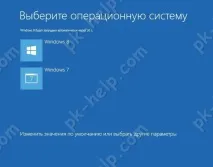
Ето как изглежда менюто за зареждане при инсталиране на най-новия Windows 8.
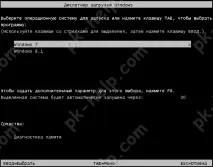
И ето как изглежда менюто при инсталиране на най-новата операционна система Windows Vista, 7.
Но как правите промени в опциите за зареждане в Windows Vista 7, 8, 10? Има два начина да направите това, предоставено от разработчиците на Windows:
1 Използване на графичен интерфейс;
2 Използване на командния ред.
Променете опциите за зареждане с помощта на GUI в Windows Vista, 7, 8.
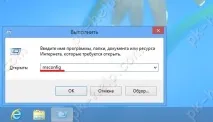
За да използвате този метод, натиснете комбинацията от клавиши "Win" + "R", В реда "Run" въведете msconfig, и натиснете Enter.
След това изберете раздела "Изтегляне".
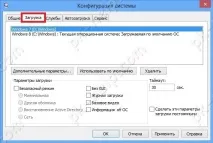
Трябва да кажа, че по този начин се предлагат доста настройки, но това ще бъде достатъчно за повечето потребители. Този инструмент ще позволи:
един) Вземете информация за текущата и стандартната стартираща система.
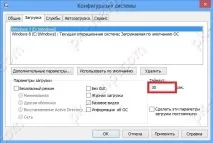
2) Редактиране на времето (таймаут). След това операционната система, посочена за стартиране по подразбиране, ще бъде заредена без намеса на потребителя. За целта посочете времето (в секунди) в полето "Timeout".
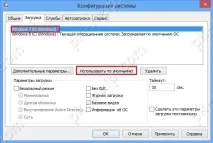
3) Променете системата да се стартира по подразбиране. За да направите това, изберете коя система искате да стартирате по подразбиране (без външна намеса) и щракнете върху бутона "Използване по подразбиране".
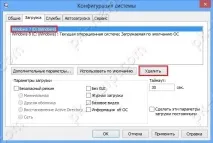
4) Премахнете нежелания запис от менюто за зареждане. Изберете записа, който искате да изтриете, и щракнете върху бутона „Изтриване“.
Всички промени ще се извършат след натискане на бутона "Ok" и рестартиране на системата.