Как да преместите данни от Android към iPhone - Go4IT

Преместване на данни от Android към iPhone - как да го направите и какво приложение за прехвърляне на данни от телефона наистина се нуждаете.

Омръзна ли ви телефонът ви с Android и искате да преминете към iPhone, или напротив, използвате ли iPhone от дълго време и искате да изпробвате модел на Android? Ето необходимите стъпки.

На първо място, няколко предупреждения. Както всеки път, когато се подготвяте да смените мобилния си телефон, не забравяйте да поставите всички важни снимки, документи и други файлове на сигурно място, например на карта с памет. Уверете се, че сте проверили настройката Архивиране на моите данни на страницата Архивиране и нулиране в менюто Настройки на вашия телефон с Android. На iPhone можете да запазите важни данни във вашия акаунт в iCloud, като отворите Настройки> [име на акаунт]> iCloud, където проверите опцията за архивиране на iCloud и натиснете бутона Архивиране сега.
android

Ако приемем, че вече имате своя акаунт в Google и вход за акаунт в iCloud, можете да се охладите към следващата стъпка.

Как да преместите данни от Android към Android

Имате телефон с Android, който започва да показва признаци на умора. Купили сте нов и искате да прехвърлите телефонни данни възможно най-скоро. За щастие Google се справя с всички формалности:

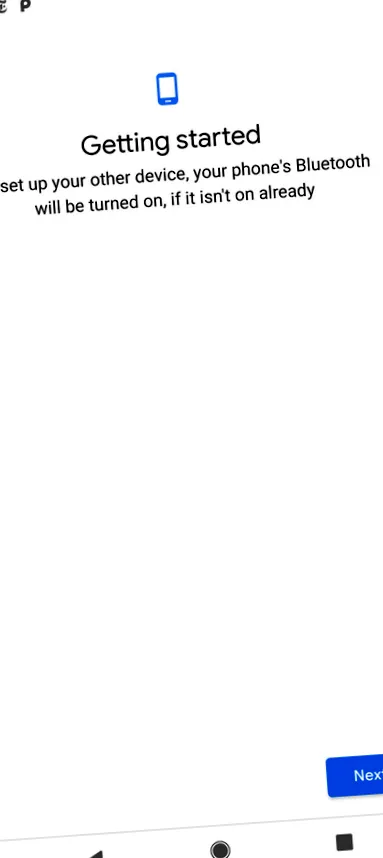
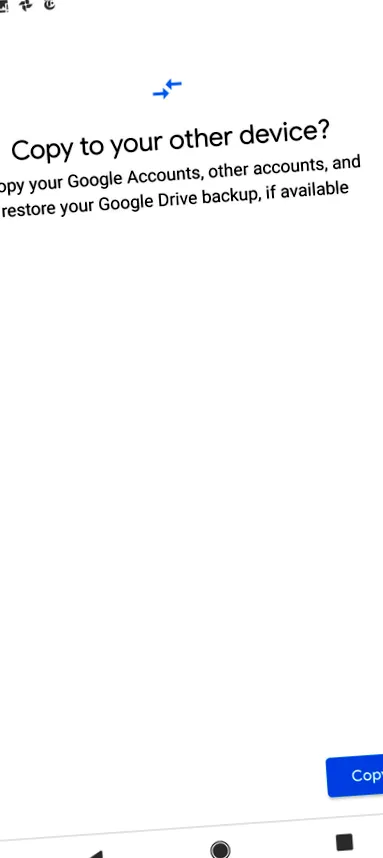
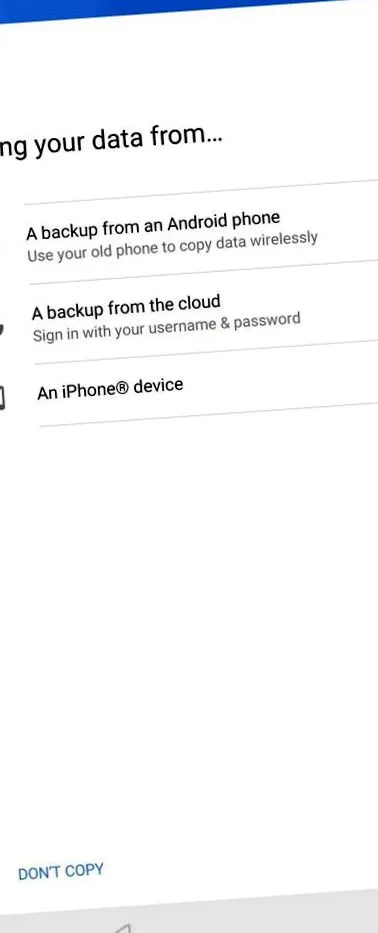
    Когато стартирате за първи път новия си телефон с Android, ще преминете през ръководството за първоначална настройка, ще преминете през етапа на приемане на условията и условията за използване, свързване с Wi-Fi мрежата и т.н. В един от екраните (поръчката се различава от един модел на Android на друг) ще бъдете попитани дали искате да мигрирате данни от стария телефон към новия. Ще можете да изберете източника за пренос на данни по телефона. Използвайте опцията A Backup от Android Phone.
    данни
    iphone
    iphone

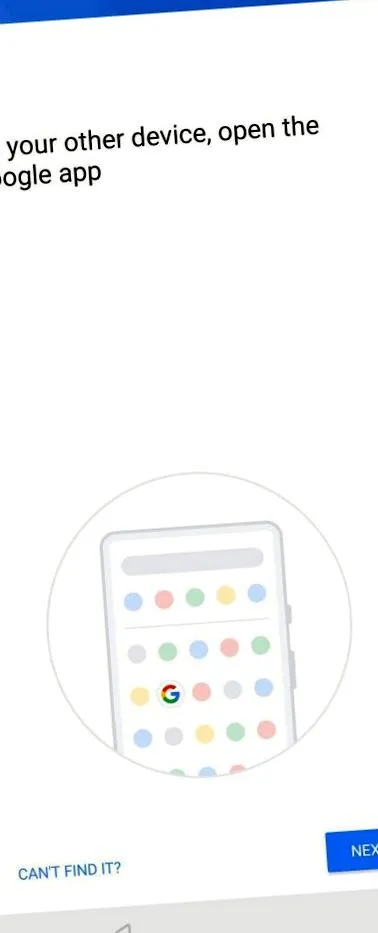
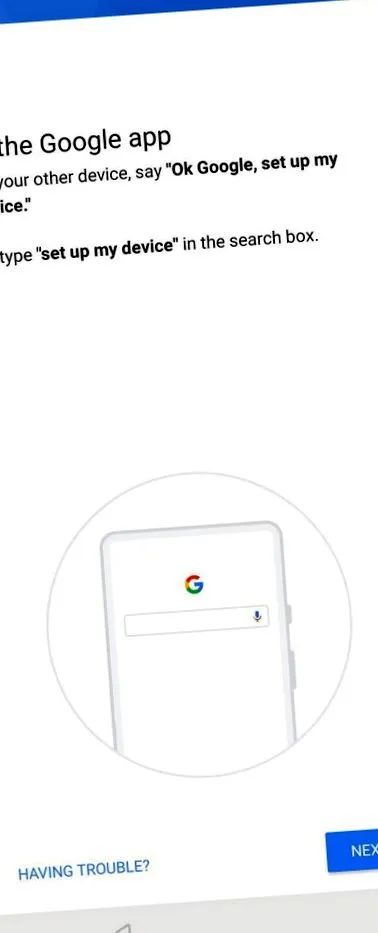
  • Ще бъдете помолени да отворите приложението Google на стария си телефон с Android, след което можете да натиснете бутона Напред. На стария ви телефон съобщението Първи стъпки ще се появи в интерфейса на приложението Google, без допълнителни указания. И тук щракнете върху Напред, за да преминете към следващата стъпка.
    данни
    данни
    преместите
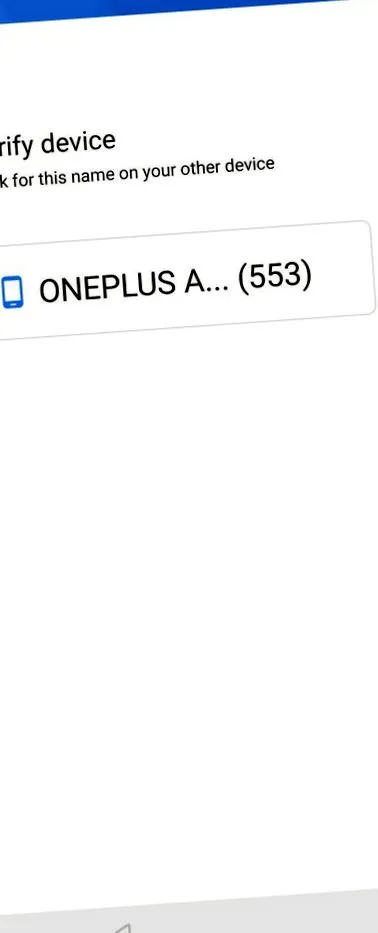
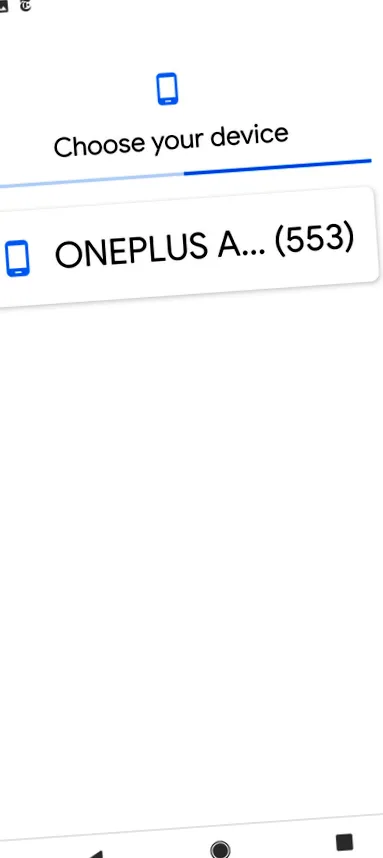
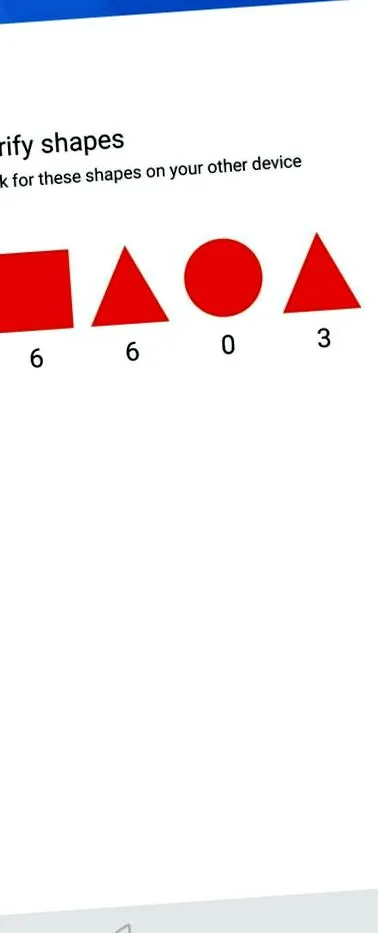
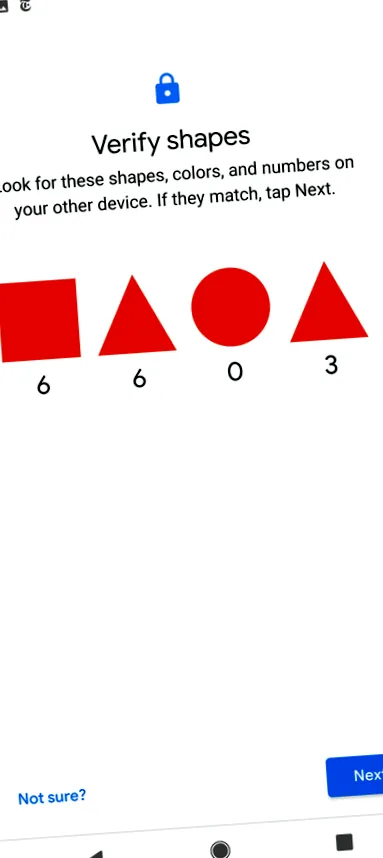
  • Старият и новият телефон ще ви помолят да изберете от списъка с Bluetooth устройства, открити в близост, от който е телефонът и към който ще бъдат преместени вашите данни. За да се избегне объркване, всяко устройство ще покаже екран с различни номера и цветове, потвърждавайки направения избор. Съдържанието на двата екрана трябва да съвпада. Щракнете върху бутона Напред на стария си телефон (на получаващият ви телефон с Android не се появяват повече съобщения).
    iphone
    данни
    преместите

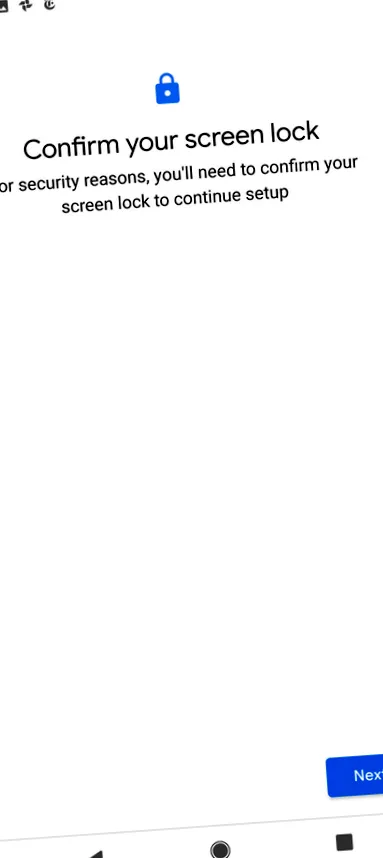
  • Въведете предварително зададения на стария си телефон ПИН код и одобрете преместването на данни от Android към Android.
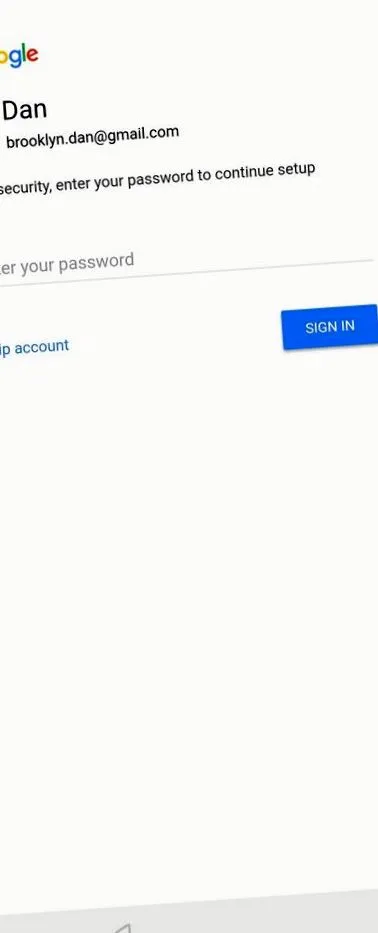
  • Вече можете да влезете във вашия акаунт в Google на новия си телефон. Мигрирането на вашите данни може да отнеме известно време, но в крайна сметка ще имате всичките си съобщения в Gmail, контакти и записи в календара, колекция от снимки и резервни копия на новото си устройство.
    android
    android
    iphone

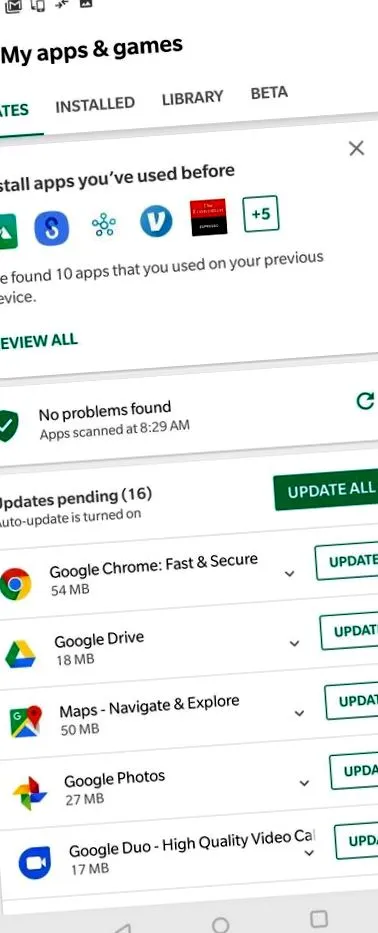
  • За да направите всичко завършено, отворете Google Play Store и от бутона Меню в горния ляв ъгъл на екрана отворете раздела Моите приложения и игри. В раздела Библиотека ще намерите списък на всички приложения, инсталирани на стария ви телефон, както и някои, които сте използвали преди и деинсталирали междувременно. Изберете само тези, които ви интересуват и използвайте опцията Инсталиране.
  • Как да преместите данни от Android към iPhone

    Вече имате сравнително нов телефон с Android с Android 8.x или 9.x? Лош късмет. Инструментът за мигриране на Android, създаден от Apple специално за подпомагане на преместването на данни от Android към iPhone, не работи с вашия телефон. Вместо това можете да използвате импровизация, която да ви помогне да преодолеете това препятствие. Ако имате и телефон с Android 7.x или по-стара версия, можете да мигрирате данни от вашия Android 8 телефон към по-стария модел, като следвате инструкциите по-горе, след което да се върнете към новия си iPhone за пренос на данни по телефона:

    1. Първият път, когато включите своя iPhone, ще трябва да изберете предпочитаното местоположение и език за показване на интерфейса, след което ще бъдете отведени до екрана за бърз старт, където ще бъдете попитани дали искате да мигрирате данни от друго iOS устройство. Вместо това използвайте опцията Настройка ръчно, за да видите повече възможности за избор.
    2. Свържете вашия iPhone към Wi-Fi или мобилната мрежа за данни, ако допълнителният трафик на данни не е проблем за вас.
    3. Преминете през настройката за удостоверяване Touch ID/Face ID или просто задайте ПИН код
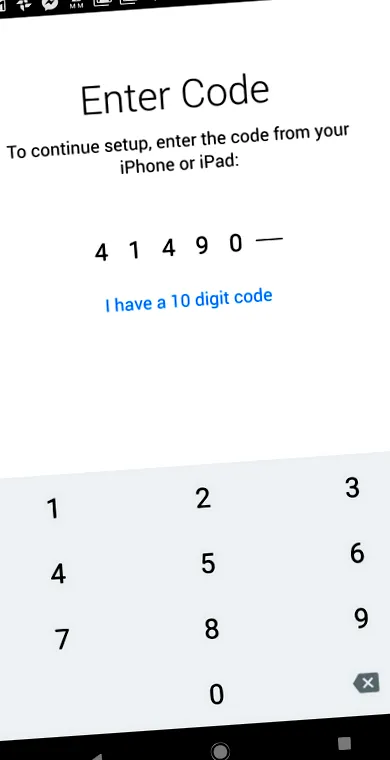
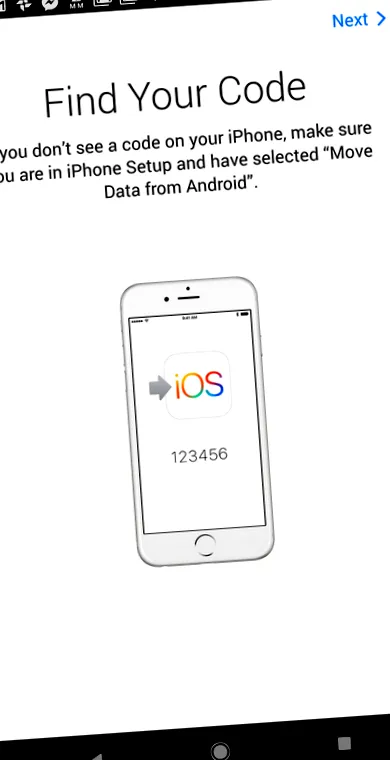
    4. На следващия екран ще бъдете попитани дали искате да преместите данни в iPhone, с възможност за избор на устройство източник. Проверете опцията за преместване на данни за Android и щракнете върху бутона Напред. На екрана ще се появи 6-10 цифрен код.
      iphone
      iphone
      iphone

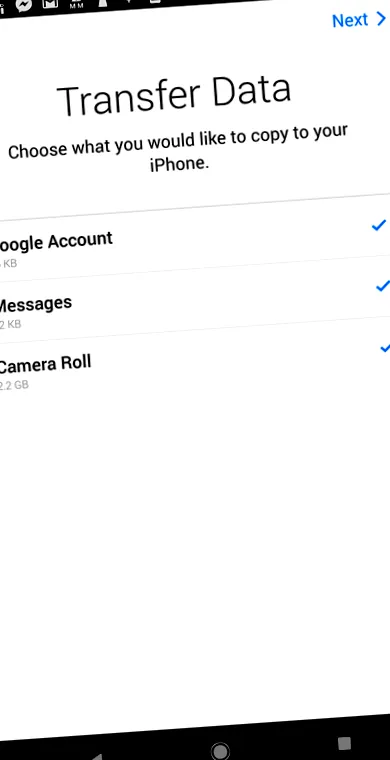
  • На телефона си с Android отидете в Google Play Store и потърсете Move to iOS, единственото приложение за прехвърляне на данни за телефон, което ви е необходимо. В неговия интерфейс натиснете бутона Продължи и приеми в раздела Общи условия, след което ще бъдете посрещнати с екрана Find Your Code, в който въвеждате цифровия код, показан преди това на вашия iPhone.
  • Приложението ще поиска потвърждение за преместване на данни от Android към iPhone. Проверете данните, които искате да мигрирате към iPhone, и щракнете върху бутона Напред.
  • След преместването на данни на iPhone можете да продължите да персонализирате новото си iOS устройство по ваш вкус.
  • И накрая, след като влезете във вашия Apple ID (или създадете нов акаунт, ако е приложимо), ще получите предложения за инсталиране на приложения, които преди сте използвали на Android, ако те имат еквивалентни версии на iOS.
  • Как да преместите данни от iPhone към Android

    За да прехвърлите iPhone към Android, ще разчитате предимно на вашия акаунт в Google Drive (прикачен към вашия акаунт в Google):

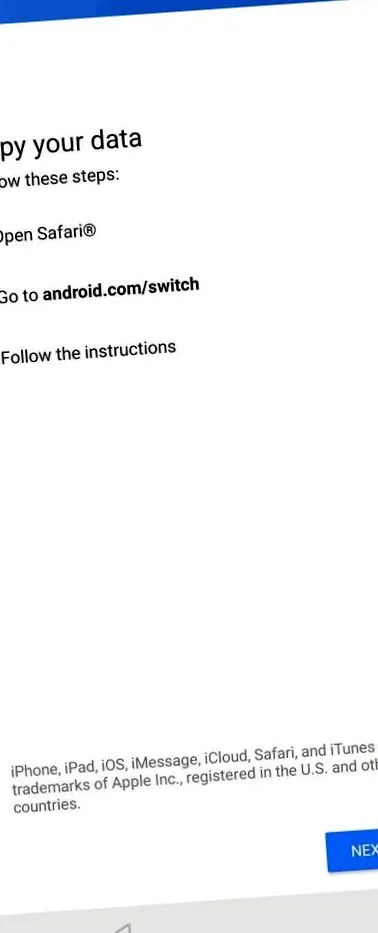
    1. На вашия телефон с Android превъртете през менюто за първоначална настройка, докато стигнете до екрана, където ще бъдете попитани дали искате да прехвърлите данни от друг телефон. Проверете опцията за устройство iPhone.
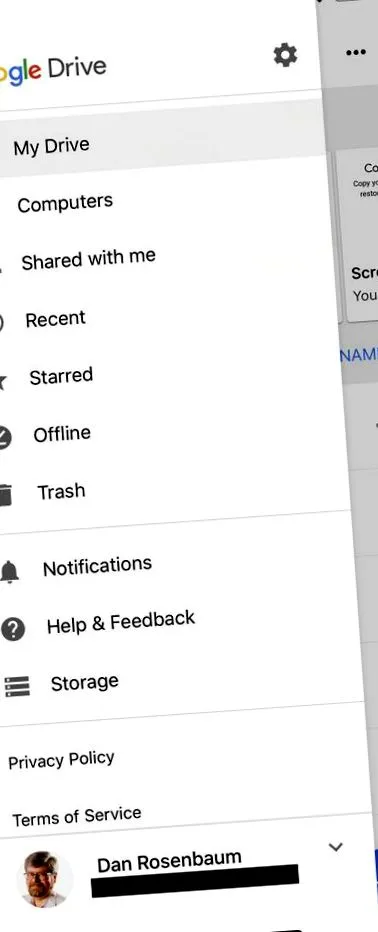
    2. На вашия iPhone отворете браузъра Safari и отидете на android.com/switch. На този етап трябва да имате инсталирано приложението Google Drive за iPhone, удостоверено със същия акаунт в Google, който ще бъде настроен на вашия телефон с Android.
      android
      android
      iphone

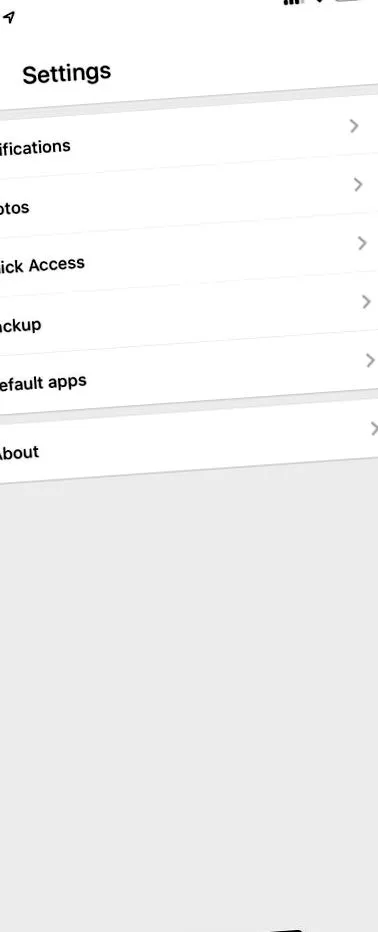
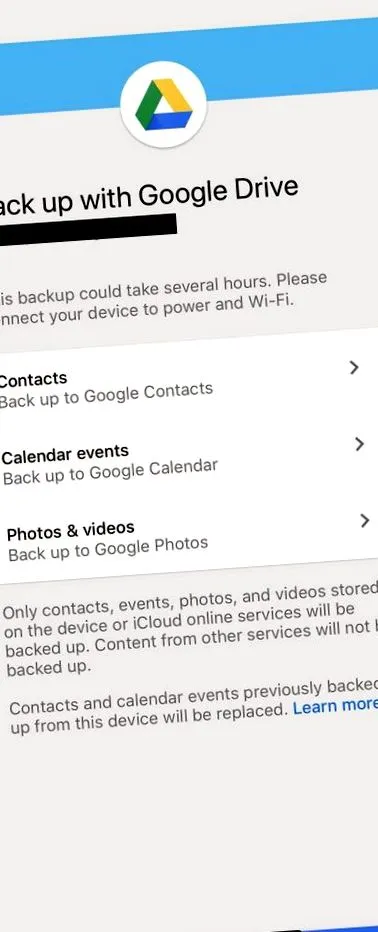
  • От приложението Google Drive отидете в менюто Settings и използвайте опцията Backup. Поставете отметка, за да копирате контакти, календар за събития, снимки и видеоклипове и всички други папки на телефона си, които искате да копирате в акаунта си в Google Диск.
  • Натиснете бутона Start Backup и изчакайте прехвърлянето да приключи. В зависимост от количеството данни, избрани за пренос на данни по телефона и скоростта на интернет връзка, ще трябва да изчакате между няколко минути и няколко часа, така че може би е добра идея да оставите променливотоковия адаптер свързан.
    данни
    iphone
    преместите

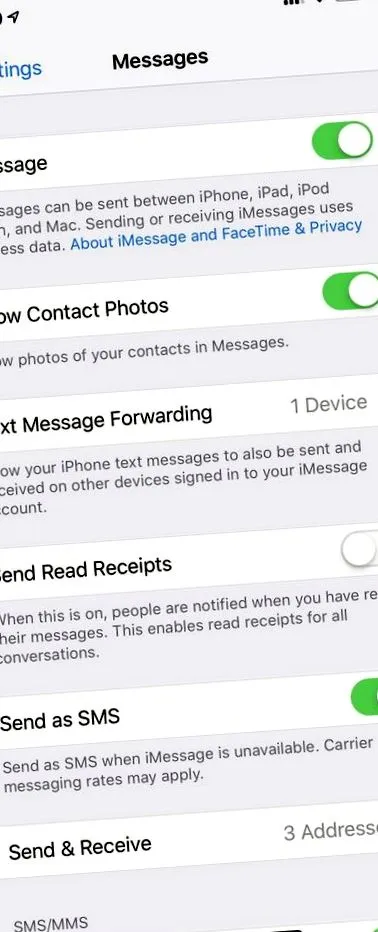
  • Ако телефонът ви с Android взема и SIM картата (по подразбиране и телефонен номер), използвана с вашия iPhone, трябва да изключите iMessage и FaceTime, преди да премахнете картата от телефона си. В противен случай няма да можете да получавате съобщения на вашия iPhone. Можете да направите това от менюто Настройки, в раздела Съобщения, където деактивирате опцията iMessage. Повторете операцията и за услугата FaceTime.
  • На телефона си с Android влизате, като използвате същия акаунт в Google. Всички данни, проверени за архивиране в Google Drive на iPhone, ще бъдат възстановени, сякаш са изтеглени от друг телефон с Android.
  • Как да преместите данни от iPhone на iPhone

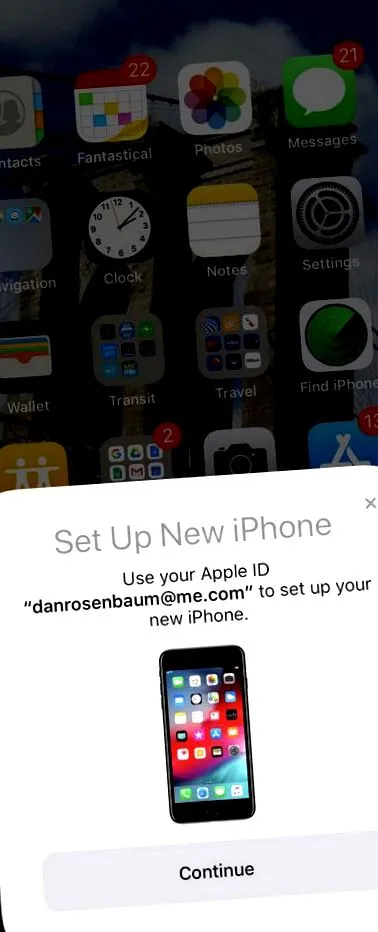
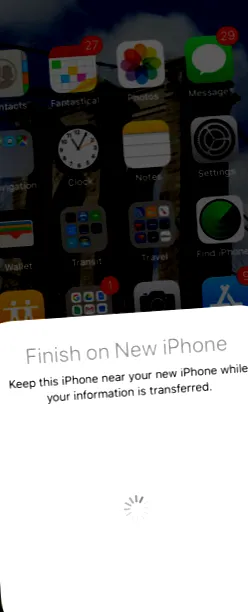
    Нищо по-лесно. Поставете новия iPhone до стария и на екрана на последния ще се появи съобщение с въпрос дали искате да настроите нов iPhone.

      Потвърждавайки предишното съобщение, на екрана на новия iPhone ще се появи QR код, който трябва да сканирате със стария телефон. Следвайки тази стъпка, старият iPhone ще ви насочи да завършите телефонния пренос на данни с новото устройство.
      преместите
      iphone

  • На новия телефон въведете PIN кода, зададен на стария iPhone. Ще можете да зададете биометрично удостоверяване на новото си устройство (по избор), след което идентификаторът на вашия акаунт в iCloud ще бъде прехвърлен.
  • Вече можете да възстановите резервно копие на iCloud или iTunes, за да прехвърлите всички данни, или да продължите да настройвате вашия iPhone като изцяло нов телефон, запазвайки само удостоверяване за iCloud и iTunes