Как да прехвърлите вашите снимки от iCloud Photos в Google Photos
Имате ли място за всичките си снимки? Повечето от нас не го правят и днес приемаме повече от всякога. Ако вашето хранилище iCloud е пълно и няма повече място на вашия iPhone, може би е време вместо това да преместите библиотеката със снимки в Google Photos.
Google Photos е услуга за съхранение в облак, подобна на iCloud Photos. Това ви позволява да поддържате цялата си библиотека със снимки и видео онлайн. Осигурен и натоварен. Така че можете да получите достъп до него от всичките си устройства - не само от Apple.
Най-доброто нещо за Google Photos? Получавате безплатно неограничено хранилище за компресирани снимки и видеоклипове. Завинаги. Кажете сбогом на досадни известия за място за съхранение.
Независимо дали искате да излезете от екосистемата на Apple или да освободите повече място в iCloud, Google Photos може да ви помогне.
Бързи съвети

- Изтеглете Google Photos на вашето устройство.
- Поставете отметка в „Архивиране и синхронизиране“ и изберете размера на вашето хранилище за снимки.
- Изчакайте Google Photos да архивира всички ваши снимки.
- Вижте всичките си снимки, прехвърлени в Google Photos.
- Изтеглете локално архивно копие на вашите iCloud снимки (по избор)
- Изключете или изтрийте iCloud Photos на всичките си устройства.
Свързан:
- Как да освободите iCloud Storage - 5 важни съвета
- Окончателното ръководство за iCloud Photos през 2019 г.
- Какво да направите, ако не можете да прехвърляте снимки от iPhone на компютър?
- Как да преглеждате iCloud снимки на iPhone
Каква е разликата между iCloud Photos и Google Photos?
Google Photos е отговор на iCloud снимките на Apple. И двете услуги ви позволяват да запазите вашата библиотека със снимки в облака, за да освободите място на вашето устройство. Вашата библиотека е сигурно архивирана от Apple или Google и е достъпна на всички ваши устройства.
И двете услуги са чудесно решение за подути библиотеки със снимки, които заемат мястото ви за съхранение. Има обаче няколко ключови разлики: цена, съвместимост и характеристики.
Каква е разликата с цената?
Цената е лесно най-голямата разлика между iCloud Photos и Google Photos. И двете услуги стартират безплатно: получавате 5 GB място за съхранение с iCloud и 15 GB място за съхранение с Google.
Дори сега, 5GB памет на iCloud звучи като жалка жертва. Обаче е още по-трудно да поместите вашата библиотека със снимки, когато използвате това пространство за архивиране, файлове и други данни на iCloud, както правят повечето хора с устройства на Apple!
Ако изчерпите хранилището на iCloud, всичко, което трябва да направите, е да спрете да го използвате или да купите повече от Apple.
Google, от друга страна, предлага друга алтернатива, ако останете без място. Разбира се, можете да закупите повече място за съхранение от Google. Или конвертирайте вашите снимки и видеоклипове във висококачествени компресирани версии и получете неограничено място за съхранение. Безплатно!
Каква е разликата със съвместимостта?
Затворената екосистема на Apple е известна. iCloud пречупва малко тенденцията с приложението iCloud за Windows. Но все пак получавате много по-добро изживяване, ако всичките ви устройства са Apple.
На гърба Google Photos е наличен за изтегляне на всяко устройство, независимо от марката. И преживяването остава същото, каквото и да го използвате. Ако имате комбинация от различни марки, Google Photos е може би най-добрият вариант за вас.
Каква е разликата с функциите?
Като най-популярната търсачка в света, Google спечели правото да се похвали със своята функционалност за търсене. И това става на уебсайта на Google Photos.
Искате ли да видите снимки на куче? Просто потърсете „куче“. Или какво ще кажете за снимки на „плаж“ с „Леля Сю“ от „миналия юли“?

Работата е там, че iCloud Photos ви позволява да правите абсолютно същото, без дори да се налага да маркирате нещо! Google Photos обаче може да има леко влошаване на качеството на своите алгоритми за търсене.
Друга разлика е споделянето на фотоалбуми. С iCloud всеки, с когото споделяте фотоалбум, се нуждае от устройство на Apple. С Google Photos всичко, което трябва да направите, е да изтеглите безплатното приложение Google Photos. На всяко устройство.
Наистина ли безплатно Google Photos?
Да и не. Всички знаят, че нищо не е безплатно. И в даден момент сигурно сте чували някой да казва: „Ако не е нужно да плащате за нещо, това е така, защото вие сте продуктът“.
Google е най-великият пример за това. Те предлагат едни от най-добрите „безплатни“ услуги, които светът някога е виждал. И в замяна те събират тонове данни за това как използваме тези услуги.
Това не означава, че Google е зъл или иска да използва тези данни срещу вас. Всъщност всичко, което искат, е да подобрят услугите си. И да ви помогне да намерите продукти, общности или компании, които биха могли да подобрят живота ви.
Но това включва харчене на пари с други компании. Ако спрем да харчим за техните реклами, като използваме услугите на Google, те никога не биха спечелили пари.
Има добра статия за това на iMore.com. В крайна сметка обаче се свежда до въпроса какво цените повече: вашата поверителност или парите ви?
Ами ако не искам да компресирам снимките си?
Google Photos предлага улов за неограничено съхранение: трябва да накарате Google да компресира вашите снимки и видеоклипове.
Google го нарича висококачествена компресия. И след няколко сравнителни приноса - като този или онзи или онзи - мисля, че това е подходящо описание.
Почти е невъзможно да се направи разлика между компресираната и некомпресираната версия. Освен ако не увеличавате мащаба, за да разгледате отделни пиксели. Удивително е колко умен е алгоритъмът за компресиране.
Така че, ако не планирате да правите огромни копия на вашите снимки, може просто да се нуждаете от висококачествени версии.
Разбира се, много от нас все още предпочитат оригиналните, качествени версии на нашите снимки. Мисля, че това е добре! В този случай, ако имате библиотека със снимки, по-голяма от 15 GB, ще трябва да проверите платеното хранилище с Google или iCloud Photos.
По принцип цените са еднакви между Apple и Google, с изключение на това, че Apple предлага опция от 50 GB, докато Google предлага опция от 100 GB за допълнителен долар на месец.
Какво ще пропусна за iCloud Photos?
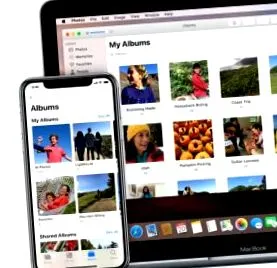
Google Photos съхранява вашите снимки на живо, видеоклипове, данни и местоположения. В него обаче няма всичко от iCloud Photos.
Най-големите неща, които може да пропуснете, са фотоалбумите, които сте създали. Когато прехвърлите вашите iCloud снимки в Google Photos, всичко става един голям поток. Всички спретнато подбрани албуми ще изчезнат, така че ще трябва да ги пресъздадете ръчно.
Другото нещо, което губите, е безпроблемното преживяване да имате винаги всичко от Apple. Google Photos не е естествено приложение за вашия iPhone, iPad, iPod или Mac. Следователно Google Photos не работи толкова елегантно, колкото Photos. Също така Apple вече няма да ви подкрепя с предстоящата актуализация на снимки.
Ако все пак искате да прехвърлите от iCloud Photos към Google Photos, вижте нашето ръководство стъпка по стъпка по-долу.
Как да прехвърля моите iCloud снимки в Google Photos?

Може би просто се готвите да превключите вашия iPhone към устройство с Android. Може да се наложи да освободите място в хранилището си в iCloud. Или си умирате да имате сигурно архивиране на вашата библиотека със снимки в облака, преди лаптопът ви да умре.
Независимо от причината и къде се съхраняват снимките ви, можете да изпълните тези стъпки, за да преместите библиотеката със снимки в Google Photos.
Имайте предвид, че прехвърлянето може да отнеме часове, дни или дори седмици в зависимост от размера на вашата библиотека и скоростта на вашата интернет връзка. Досега ми отне 24 часа на iPhone, за да прехвърля 1000 снимки - само 10% от библиотеката ми.
Стъпка 1. Изтеглете Google Photos на вашето устройство
Ще трябва да изтеглите приложението Google Photos или приложението Backup and Sync на всяко устройство, на което са съхранени вашите снимки. iPhone, таблет, лаптоп, каквото и да е. С това приложение можете да качвате вашите снимки в Google.
- На мобилни устройства изтеглете Google Photos от App Store или Google Play Store.
- На Mac или PC изтеглете приложението Backup and Sync от уебсайта на Google.
Когато използвате iCloud Photos, се използват същите снимки, достъпни от всички ваши устройства. Така че всичко, което трябва да направите, е да изтеглите приложението на едно устройство. Няма значение какво устройство използвате, но компютърът може да има по-силна Wi-Fi връзка.
Също така не е нужно да изтегляте тези снимки от iCloud Photos, преди да започнете.
Стъпка 2. Активирайте Backup & Sync и изберете размера на вашето хранилище за снимки
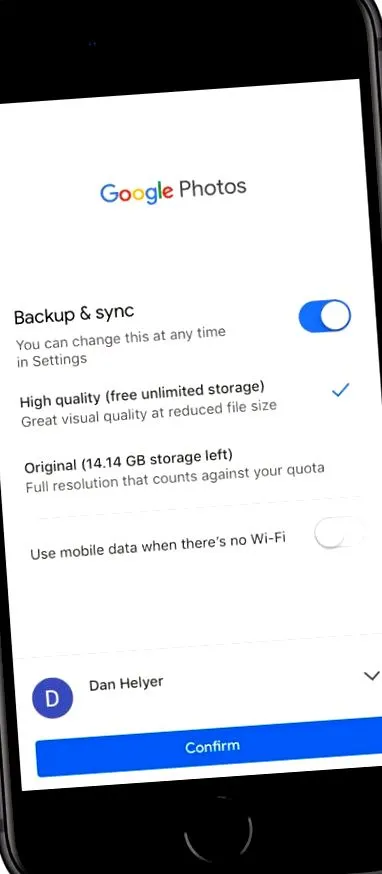
След като инсталирате Google Photos или Backup and Sync, отворете приложението и им позволете да имат достъп до вашите снимки. Това е необходимо, за да копирате тези снимки в облака!
Активирайте Backup & Sync и изберете дали да качвате с високо качество или с оригинално качество. Не забравяйте, че получавате безплатно неограничено високо качество, но само 15 GB оригинални снимки и видеоклипове.
Не препоръчвам да активирате опцията Използвайте клетъчни данни, когато Wi-Fi не е налице, освен ако нямате наистина отворен договор за данни. Собствената ми библиотека със снимки е 120 GB и ме кара да се потисна, когато си помисля какво би таксувал операторът ми за това използване на данни!
И накрая, уверете се, че влизате в правилния акаунт в Google и кликвате За да потвърдите за да качите вашите снимки.
Стъпка 3. Изчакайте Google Photos да архивира всички ваши снимки
И сега играем чакащата игра. Дръжте Google Photos отворена на вашето устройство Apple, иначе снимките ви вече няма да се архивират.
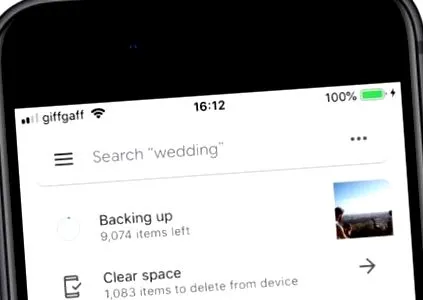
В зависимост от това колко снимки имате, може да отнеме от няколко часа до няколко седмици, докато Google Photos архивира всичко. За справка ми отне около 24 часа, за да направя 1000 снимки, но пробегът ви може да варира.
Проверете напредъка на архивирането си от приложението Google Photos, като плъзнете надолу от центъра на екрана. В приложението за архивиране и синхронизиране на Mac или PC щракнете върху иконата в лентата на менюто, за да видите напредъка.
Някои потребители твърдят, че трябва да изтеглите снимките си от iCloud Photos, преди да можете да ги качите в Google Photos.
Това не е така. Това е добра новина за тези от нас, които имат повече снимки, отколкото място на твърдия диск. Това обаче може да забави предаването.
Стъпка 4. Проверете дали всички ваши снимки са прехвърлени в Google Photos
Когато архивирането приключи, трябва да се уверите, че няма пропуснати снимки.
Търсете в колекцията си от Google Photos в приложението или като отидете в Photos Google и влезете в профила си. Вижте първата и последната снимка, за да се уверите, че са това, което сте очаквали, или намерете някои от любимите си.
Можете да видите колко снимки са били в iCloud Photos, като превъртите надолу в приложението Photos. Запишете го и го сравнете с информацията, предоставена от Google на вашето табло за управление на Google.

Дано са еднакви!
Ако в Google Photos липсват снимки, моля, разберете на кое устройство се съхраняват и се уверете, че архивирането на Google Photos се извършва от там.
Стъпка 5. Изтеглете локално архивно копие на вашите iCloud снимки (по избор)
Ако искате да архивирате висококачествени снимки и видеоклипове в Google Photos, Това е последната ви възможност да изтеглите копие на оригиналите от iCloud. Ако е така, уверете се, че имате достатъчно място, за да запазите първо всички файлове на компютъра си.
Отидете на уебсайта iCloud и изберете вашите снимки на стъпки от 1000. След това щракнете върху бутона "Изтегляне". В зависимост от размера на вашата библиотека iCloud Photos, това изтегляне може да отнеме известно време.

Стъпка 6. Изключете iCloud Photos на вашите устройства
Сега вашите снимки са в Google Photos и имате локален архив на оригиналите, ако искате такъв. Време е да изтриете снимките си в iCloud, за да освободите хранилището си в iCloud или да отмените месечния абонамент.
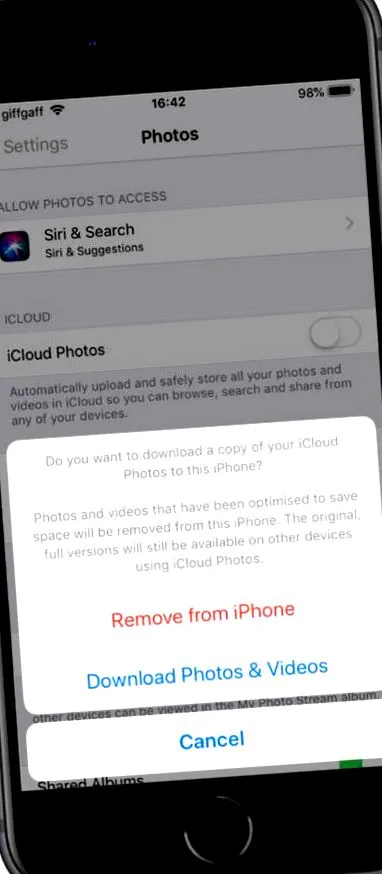
Все още не изключвайте iCloud Photos в настройките на вашето устройство. Това ще премахне снимките и видеоклиповете от вашето устройство, но няма да ги изтрие от iCloud. Това ще поддържа вашето хранилище iCloud пълно.
Вместо това трябва да изтриете всичките си снимки и видеоклипове в приложението Снимки.
Преди да направите това, първо изтрийте снимка и се уверете, че тя не е премахната и от Google Photos. То не трябва, но това се е случило в миналото.
Ако вашата библиотека на Google Photos не е засегната, ако продължите напред в Photos, изтрийте всичко от приложението Photos, за да изтриете iCloud Photos. Най-бързият начин да направите това е да използвате абревиатурата на опцията Select All (Command + A) на уебсайта iCloud.
Изтритите снимки остават в папката „Наскоро изтрити“ 30 дни.
Когато приключите, изключете iCloud Photos в настройките на всяко устройство, за да предотвратите повторното запазване на нови снимки в iCloud.
За да изключите iCloud Photos на iPhone, iPad или iPod touch:
- Отидете на Настройки> Снимки.
- Изключвам iCloud снимки.
- Изберете тази опция, за да премахнете снимки от вашето устройство.
Как да изключите iCloud Photos на Mac:
- В лентата с менюта отидете на Apple> Системни предпочитания ...> iCloud.
- Щракнете до Снимки Настроики ...
- Деактивирайте iCloud снимки и кликнете върху Свършен.
- Изберете тази опция, за да премахнете снимки от вашия Mac.
И ето ни за фото финала! Не забравяйте, че за да преглеждате снимки на вашето устройство Apple, трябва да използвате приложението Google Photos.
Как се чувства вашето устройство сега? Физически по-лесно с премахването на всички тези снимки? Или просто теглото на раменете ви, сега вашето хранилище в iCloud е празно!
Уведомете ни за собствения си опит с Google Photos или iCloud Photos в коментарите. Кое предпочитате и защо?